


Telegram destaca entre los servicios de mensajería instantánea por ofrecer funciones únicas, que facilitan mucho la vida de sus usuarios y que irónicamente, la mayoría, luego son copiadas por sus principales competidores.
Entre esas funciones interesantes que ofrece Telegram se encuentran las carpetas, una forma bastante útil de organizar tus chats para que todo esté a la mano.
Si quieres saber más sobre las carpetas de Telegram, para qué sirven, cómo crearlas y cómo usarlas, quédate, te lo explicamos todo.
¿Qué son las carpetas de Telegram?
En el mundo digital, una forma muy eficaz de ordenar datos es haciéndolo por carpetas. De hecho, así es como la mayoría organiza los archivos en sus ordenadores, teniendo carpetas como “música”, “documentos”, “imágenes”, etc.
Pensando en esto, a Telegram se le ocurrió implementar las carpetas para ordenar chats. ¿Por qué no? A fin de cuentas, nuestros chats los podemos clasificar de muchas formas y, separándolos por carpetas, sería mucho más sencillo tener acceso a un tipo de chat específico.
Así que básicamente en eso consisten las carpetas de Telegram; son apartados dentro de la app que puedes crear para incluir allí chats, separándolos por clasificaciones que tú mismo(a) puede establecer.


¿Cómo crear carpetas en Telegram?
Exploremos esta función… Para comenzar, lo primero que hay que hacer es crear una carpeta, y esto se hace de la siguiente manera:
- Abre Telegram y pulsa sobre las tres líneas horizontales que están en una de las esquinas superiores de tu pantalla.
- Luego, ve al apartado de “ajustes”.
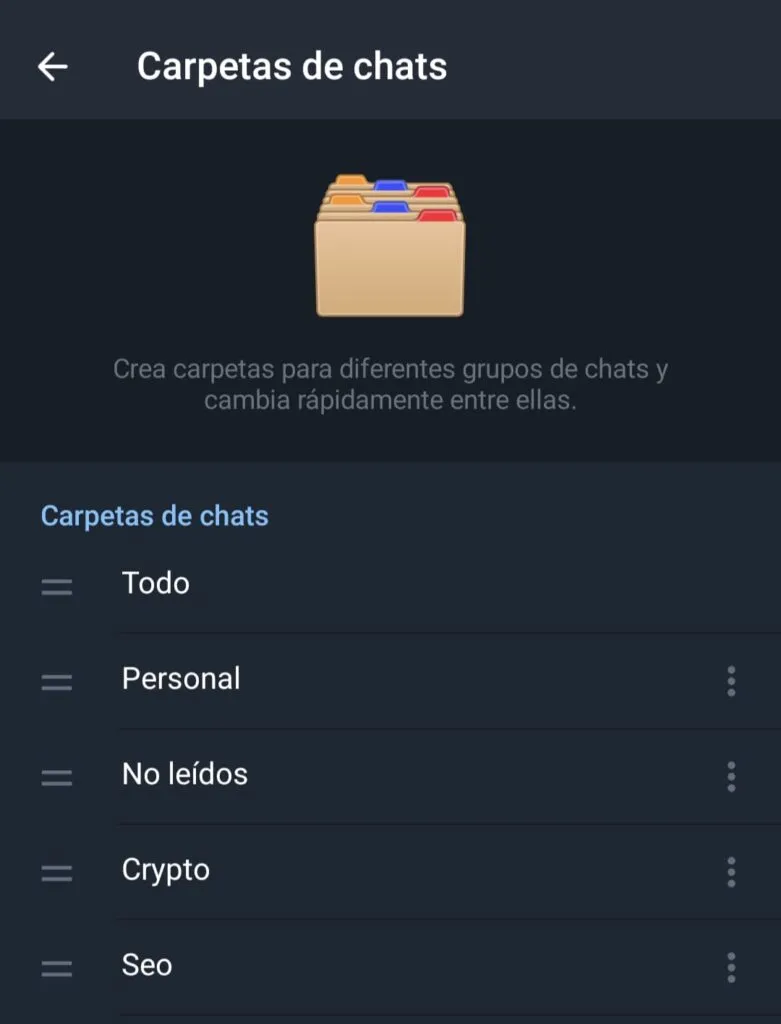
- Desliza hasta encontrar la opción “carpetas de chats” y pulsa allí.
- Allí deberías ver todas las carpetas que tienes creadas. Pero como no tienes ninguna, solo aparecerá el apartado “todo”.
- En la parte inferior verás un botón para “crear nueva carpeta”, pulsa sobre él.
- Lo primero que harás será ponerle el nombre a la carpeta, hazlo teniendo en cuenta qué chats quieres añadir allí. Por ejemplo, le puedes poner a la carpeta “trabajo”.
- Ahora, el siguiente paso es añadir los chats a la carpeta. Pulsa en “añadir chats”.
- Puedes buscar manualmente por nombre cada uno de los chats que quieres añadir. Ten en cuenta que puedes agregar tanto chats personales como grupales, canales y hasta bots.
- Siguiendo con el ejemplo, si la carpeta se llama “trabajo”, entonces puedes incluir todos los chats con tu jefe, tus compañeros de trabajo, el chat grupal del trabajo, etc.
- Una vez hayas seleccionado todos los chats a añadir, pulsa en el check para continuar.
- Por último, puedes excluir ciertos chats de esta carpeta. Por ejemplo, puedes marcar para que no se muestren los chats que hayan sido leídos ya, los que estén silenciados o aquellos archivados.

¿Cómo funcionan las carpetas de Telegram?
Es sencillo, una vez creadas, aparecen como pestañas en la pantalla principal de Telegram. Así, para ir de una carpeta a otra, solo debes deslizar la pantalla hacia un lado.
De igual forma, para editar una carpeta ya creada, solo debes seguir la misma ruta: Ajustes – Carpetas de chats. Allí entra a la carpeta en cuestión y podrás añadir o excluir más chats.
De igual forma, allí mismo podrás eliminar las carpetas, crear otras nuevas y reorganizar todos tus chats en Telegram a tu gusto.