

Si estás aquí, es porque eres un usuario de Windows 10 y ya te apareció el mensaje pidiendo que actualices a Windows 11; pero no deseas que tu sistema operativo se actualice. Es por eso que estás buscando la manera de bloquear la actualización a Windows 11 de tu PC.
Aquí te explicaremos 3 métodos seguros para detener la actualización a Windows 11 de tu PC. Continúa leyendo para que veas los pasos a seguir. Además, te mostraremos qué cosas importantes debes tener en cuenta antes de realizar este proceso.
¿Qué debes saber antes de bloquear la actualización a Windows 11?
Lo primero que debes saber es que este proceso no tiene por qué ser engorroso o complicado. Siguiendo unos cuantos pasos podrás detener la actualización sin ningún problema.
Otro dato importante es que, antes de detener la actualización a Windows 11, tienes que crear un punto de restauración. ¿A qué nos referimos?, básicamente es una copia de seguridad que contiene toda la información que hemos guardado en nuestro computador.
Crear este punto de restauración es muy fácil, solo tienes que seguir los pasos que te mostraremos a continuación:
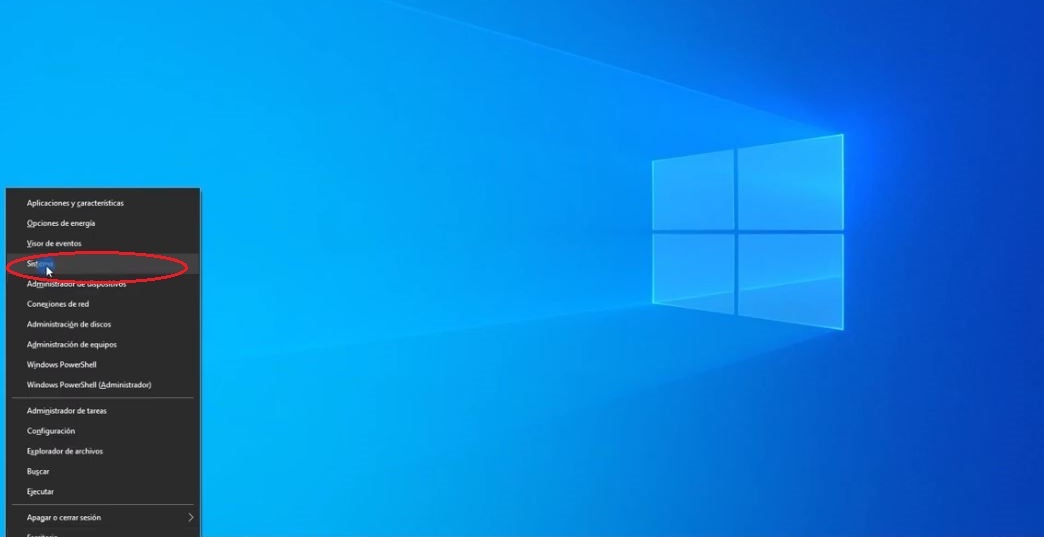
- Coloca el cursor en el icono de >, luego haz clic con el botón derecho.
- A continuación haz clic sobre la opción >, esto abrirá una nueva ventana donde deberás buscar la opción > y hacer clic sobre ella.
- Acto seguido se abrirá una pequeña ventana, alli debes verificar que la protección del sistema esté activa. En caso de que esté desactivada, solo tienes que presionar el botón >, seleccionar >, ir hacia > y seleccionar 3%, luego presiona > y > para que el cambio quede registrado.
- Luego de que la función Protección del Sistema esté activada, debes crear un punto de restauración. Para ello solo haz clic sobre la opción >, y automáticamente te aparecerá en pantalla una pequeña ventana donde se te pedirá que escribas un nombre para identificar el punto de restauración. Una vez escrito el nombre, solo pulsa > y ¡Listo!
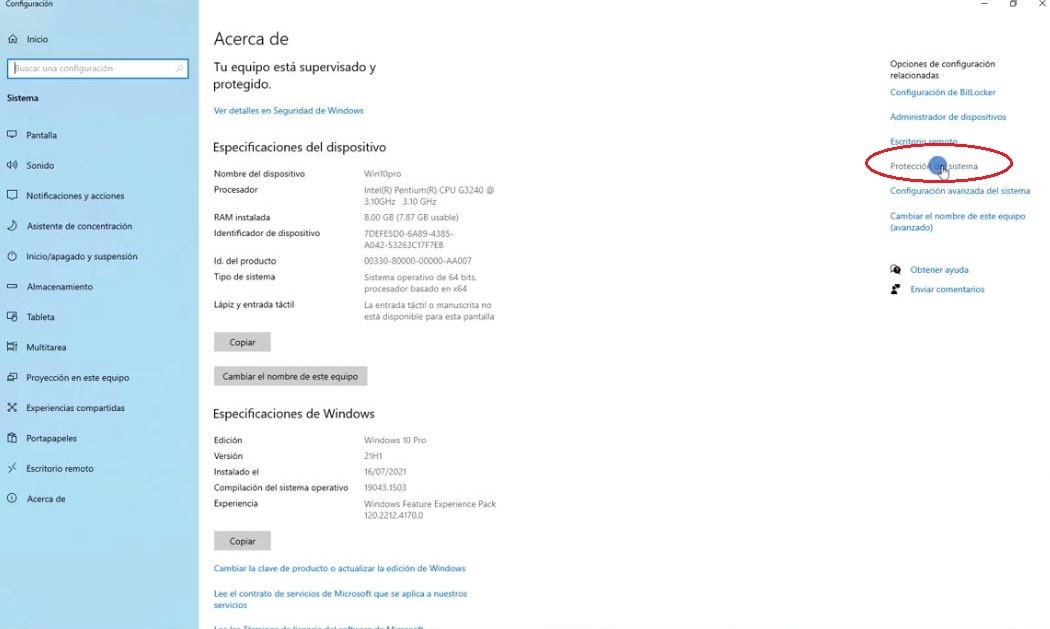
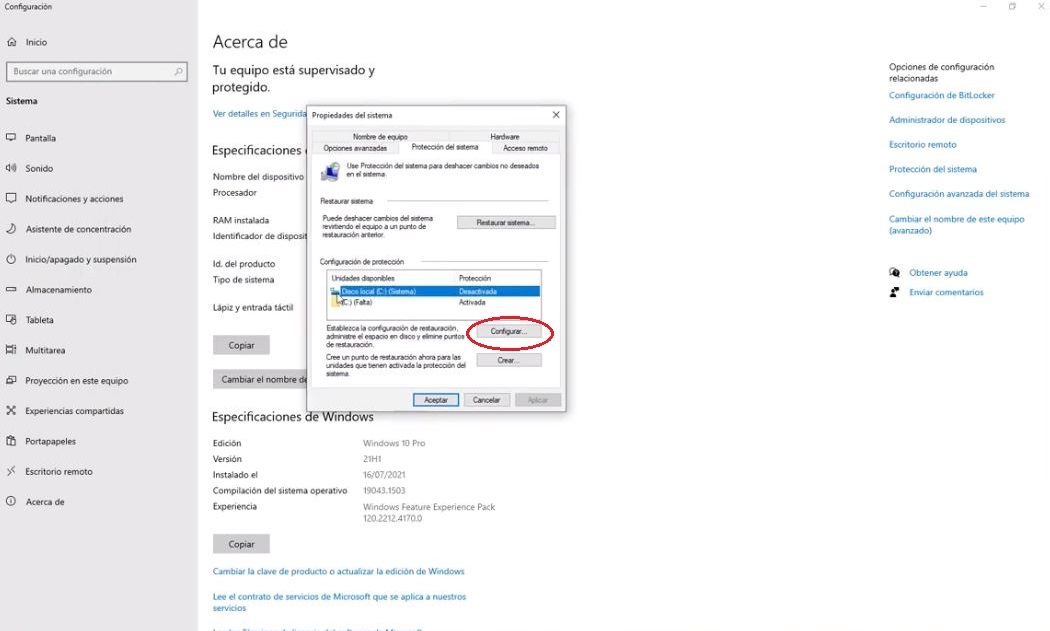
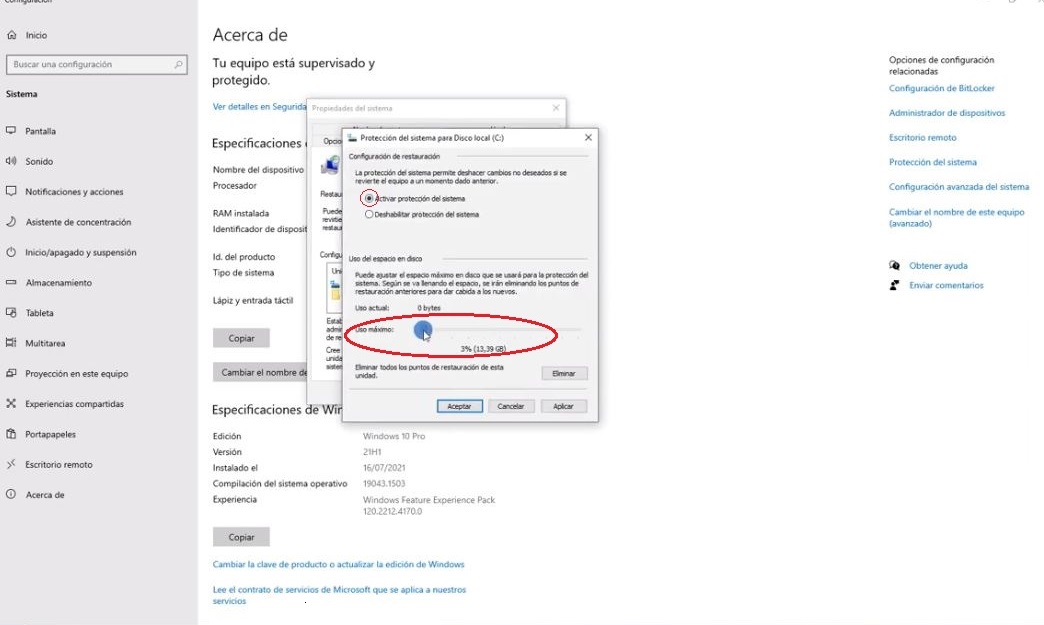
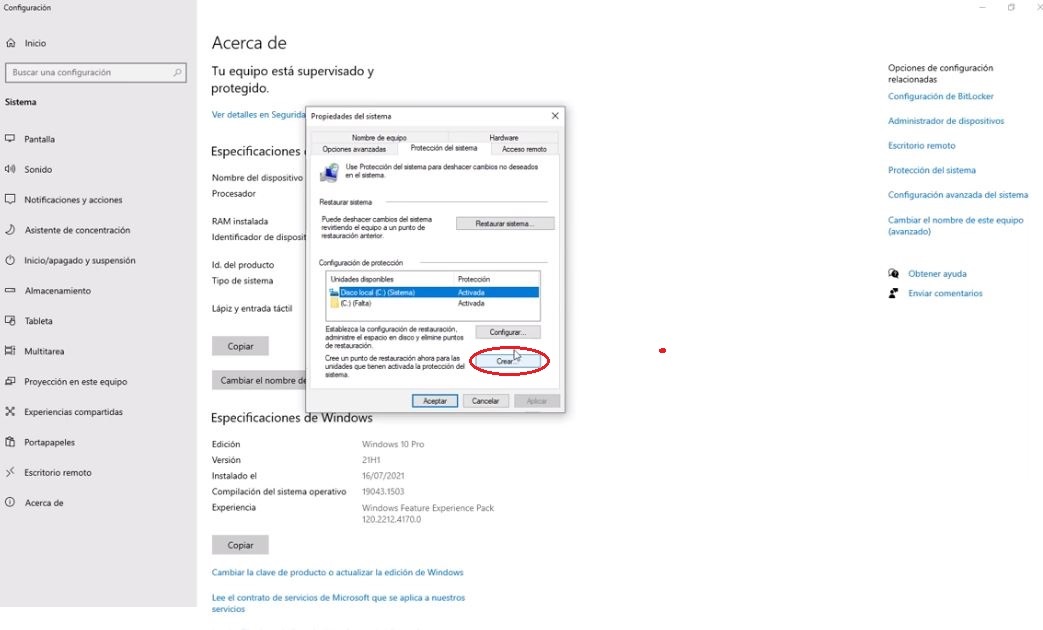
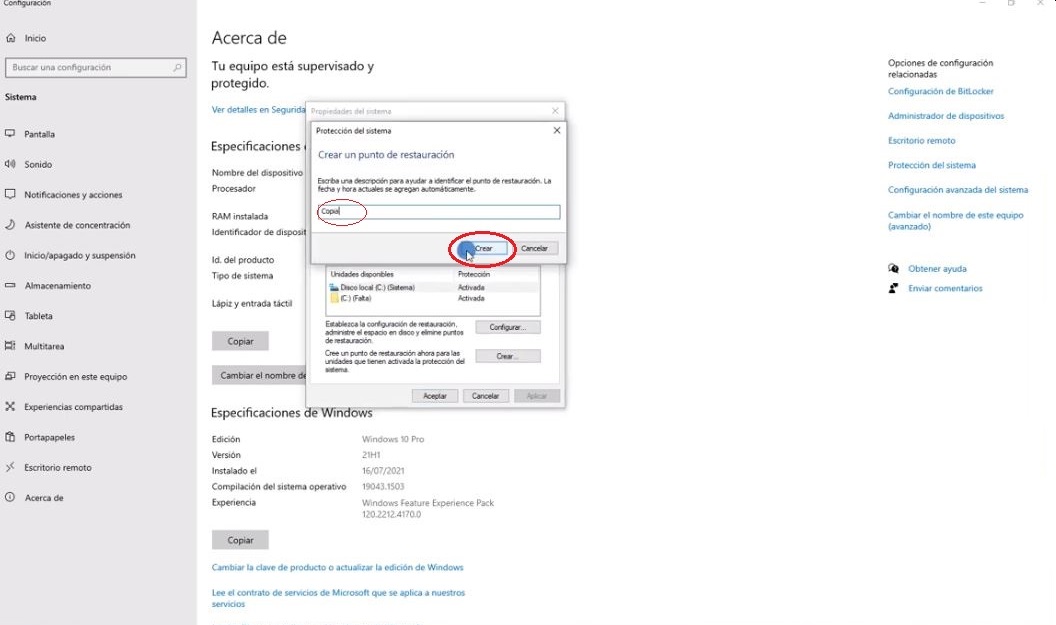
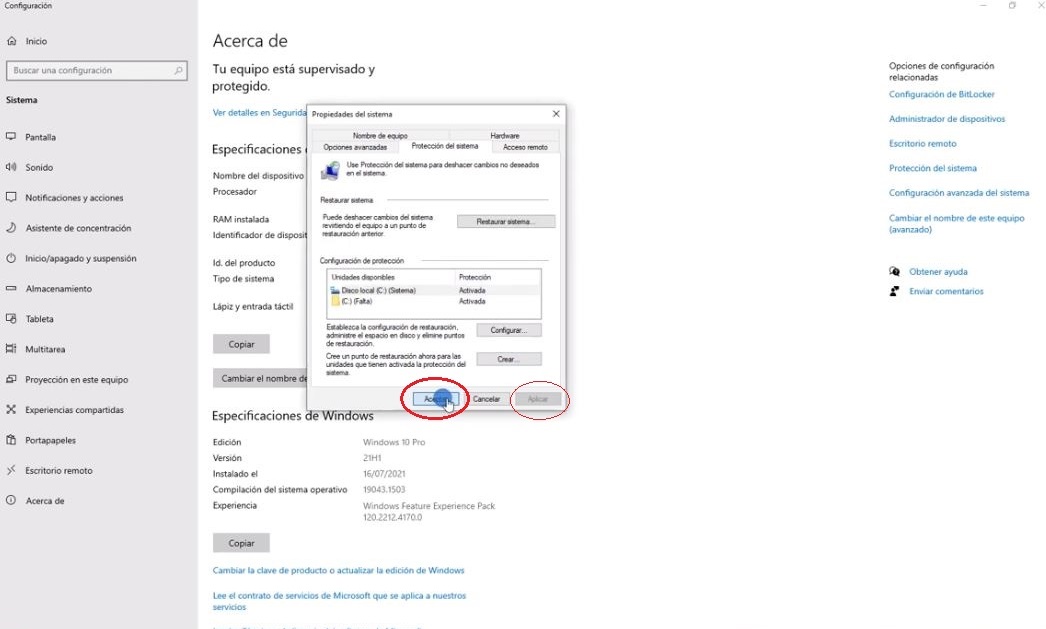
Crear un punto de restauración es de suma importancia, ya que, si llegas a cometer algún error mientras intentas bloquear la actualización a Windows 11, y no te gusta como queda el sistema operativo; tendrás la opción de volver atrás. Lo que significa que, podrás restaurar tu PC al estado que se encontraba antes.
Métodos para bloquear actualización a Windows 11
A continuación te mostraremos 3 métodos seguros y confiables para detener la actualización a Windows 11 de tu sistema operativo.
Desactivando los servicios de Windows Update
Windows Update es un servicio de actualización nativo, el cual se encuentra activo por defecto es las últimas versiones de este sistema operativo. Desactivar esta herramienta es un método muy centralizado y seguro para bloquear la actualización a Windows 11. Solo sigue los siguientes pasos:
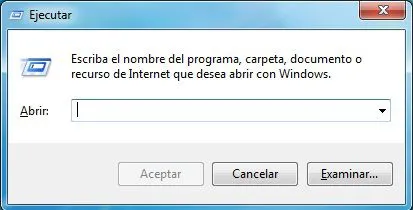
- Pulsa la tecla de Windows + R
- Escribe en la barra de ejecución lo siguiente: services.msc y luego pulsa Enter
- A continuación visualizarás una lista de procesos en la pantalla, localiza el de «Windows Update» y ábrelo haciendo clic en él.
- Acto seguido, dirígete a la opción «General» y busca el campo «Tipo de inicio». A continuación, cámbialo a «Deshabilitado».
- Ahora reinicia la PC para que se guarden los cambios y las actualizaciones automáticas queden en el pasado
Usando la herramienta Show or hide update
Show or hide update es un programa de Microsoft que te permite gestionar las actualizaciones de tu sistema operativo, y resulta de gran ayuda cuando, por alguna razón, tu windows se actualiza de forma incorrecta. En este caso haremos uso de esta herramienta para bloquear la actualización a Windows 11. Solo debes seguir los siguientes pasos:
- Primero debes descargar la herramienta Show or hide update de Microsoft
- Una vez descargada e instalada te aparecerá una ventana emergente con un mensaje. Haz clic en el botón > para poder continuar
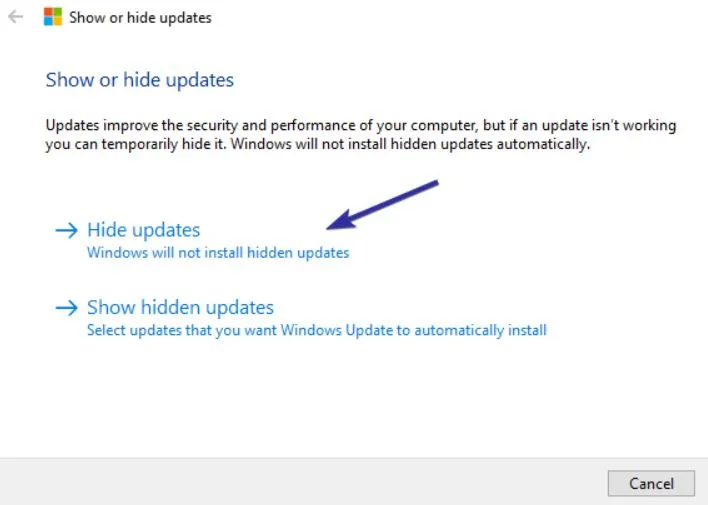
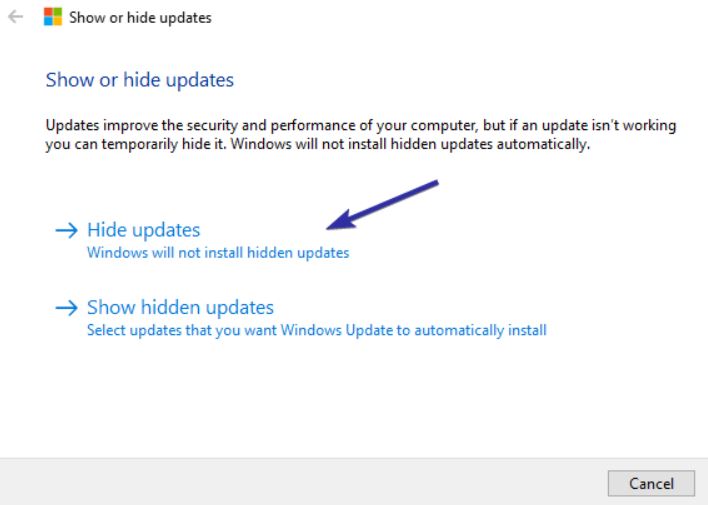
- Acto seguido esta herramienta buscará todas las utilizaciones pendientes. Una vez terminado este proceso, te aparecerán en la pantalla una ventana con dos opciones a elegir. Haz clic en la primera.
- Ahora, el programa te mostrará las actualizaciones pendientes de instalar, selecciona la actualización de Windows 11 para que no se instale en tu PC ¡y listo!
Mediante el Editor de Registro
No debes tener ningún temor al editar el registro de tu sistema operativo. Aunque es cierto que este método no es el más recomendado, te permitirá bloquear para siempre la actualización Windows 11. Todo saldrá bien si sigues con cuidado los siguientes pasos:
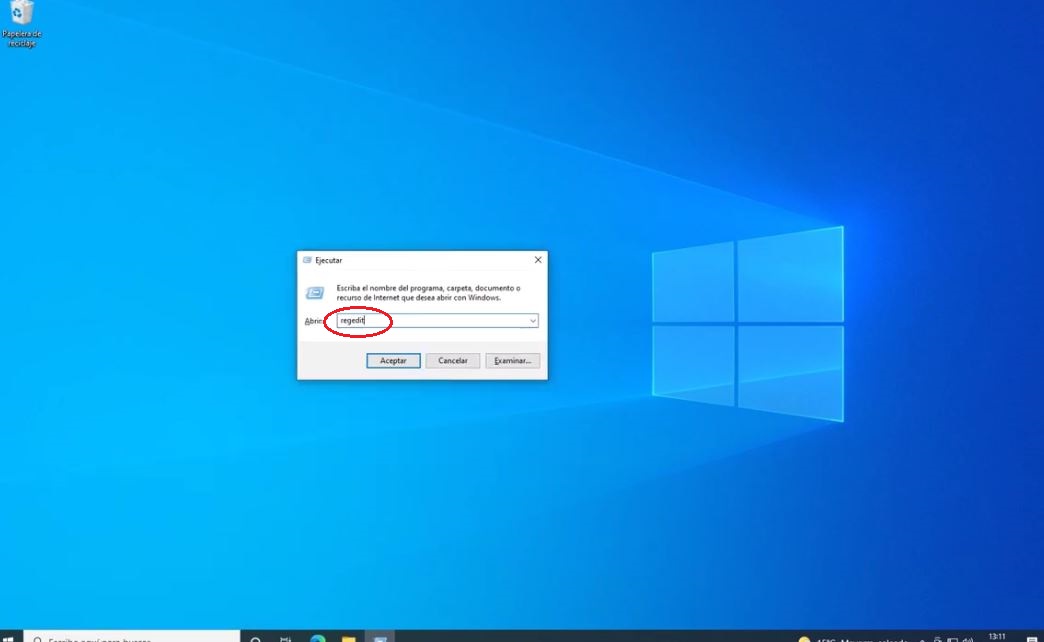
- Presiona la tecla de Inicio (o Windows) + R, acto seguido, se abrirá la ventana «Ejecutar».
2. Allí escribirás la palabra Regedit, y pulsas el botón >.
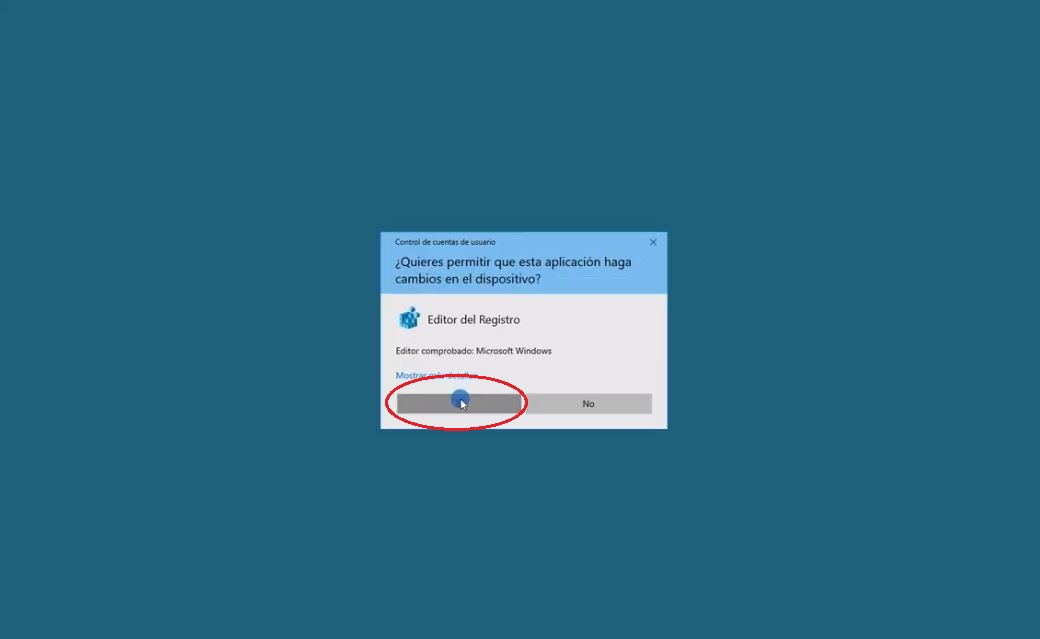
3. Inmediatamente, se abrirá una nueva ventanilla donde el sistema está pidiendo permiso para realizar cambios, haz clic en el botón > para poder continuar.
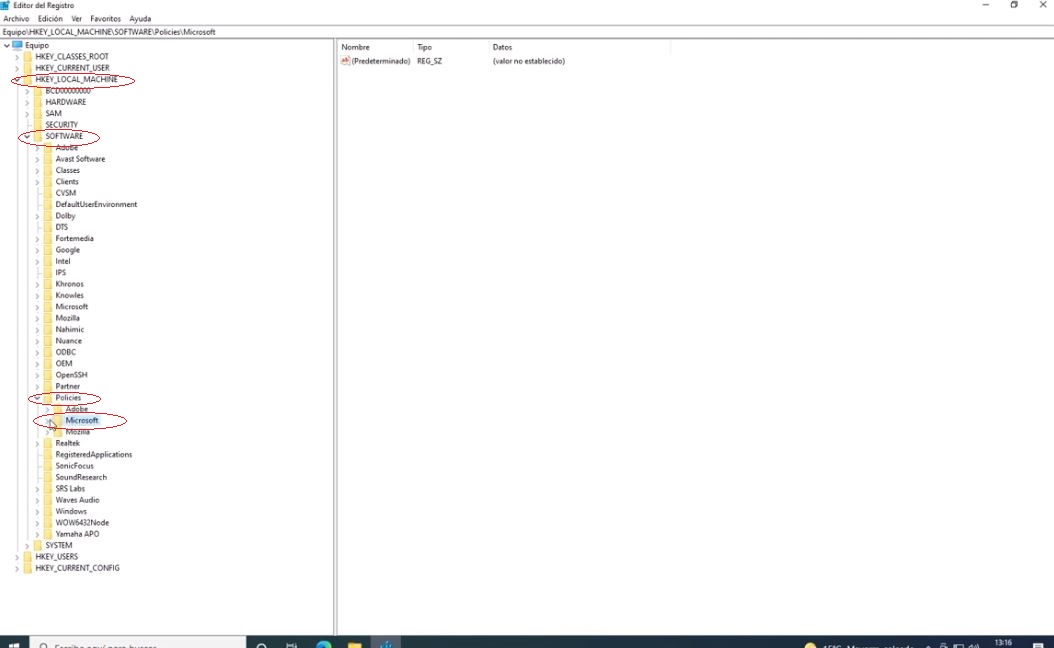
4. Una vez abierto el Editor de Registro, debes seleccionar y desplegar las siguientes carpetas:
- HKEY_LOCAL_MACHINE
- SOFWARE
- POLICIES
- MICROSOFT
- WINDOWS
- MICROSOFT
- POLICIES
- SOFWARE
- HKEY_LOCAL_MACHINE
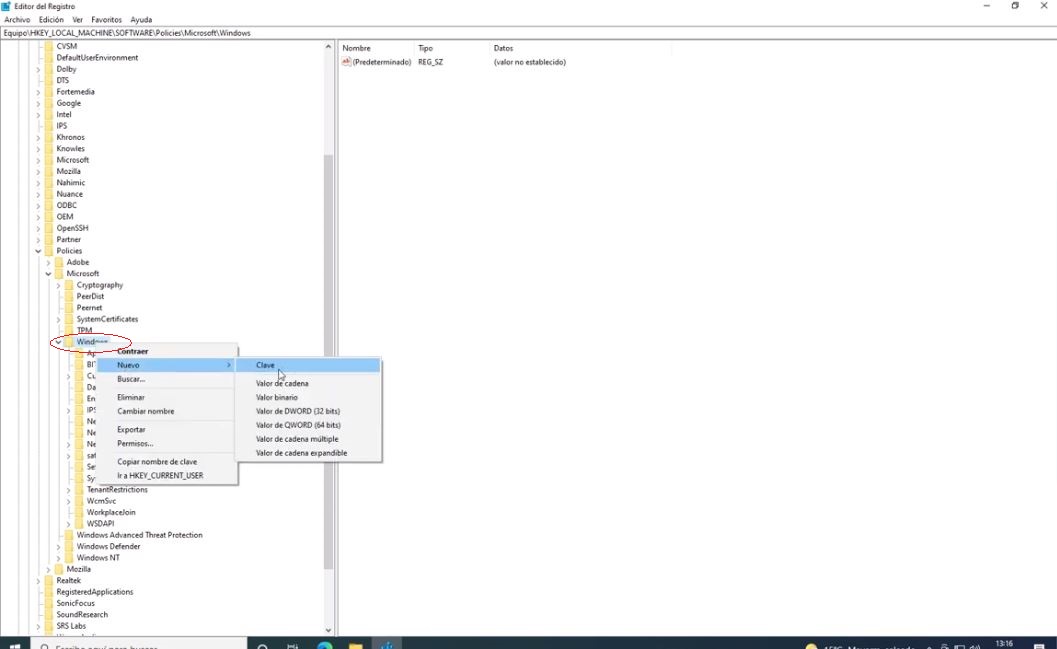
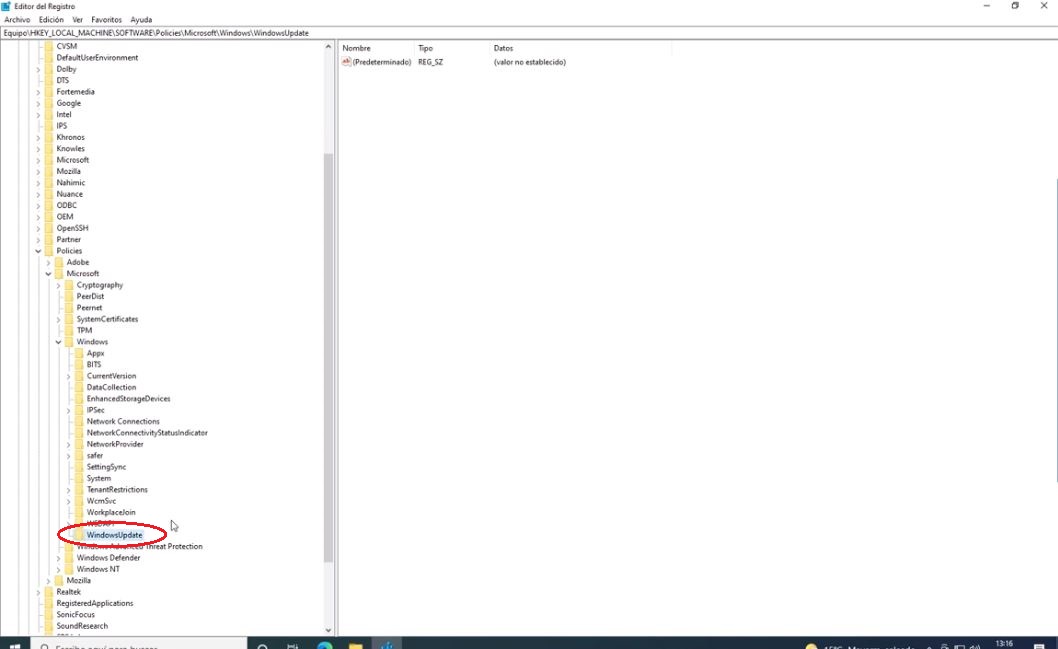
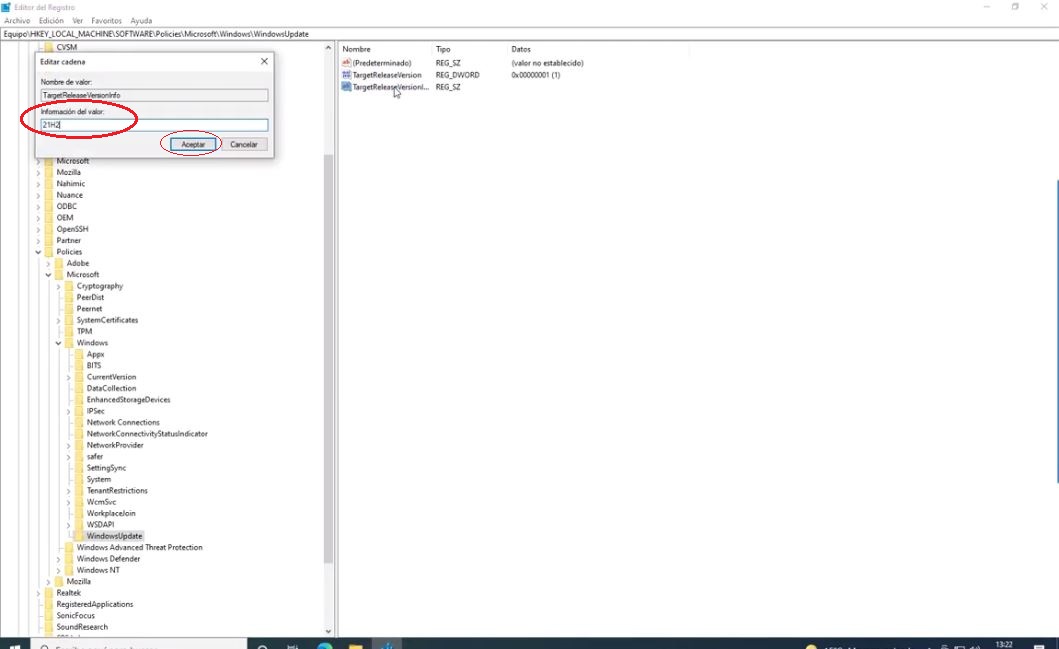
5. Luego, tienes que buscar la carpeta «WindowsUpdate». Sin embargo, En algunas PC esa carpeta no se encuentra. Si eses es tu caso, debes crear la carpeta tu mismo. Para ello debes seleccionar nuevamente la carpeta «Windows», hacer clic Derecho, selecciona > y pulsar la opción >. Así podrás crear tu mismo la carpeta «WindowsUpdate», pero cuidado cuando coloques el nombre, hazlo con calma para no equivocarte
6. A continuación, selecciona la carpeta «WindowsUpdate», y dentro de esa carpeta vas a crear dos claves.
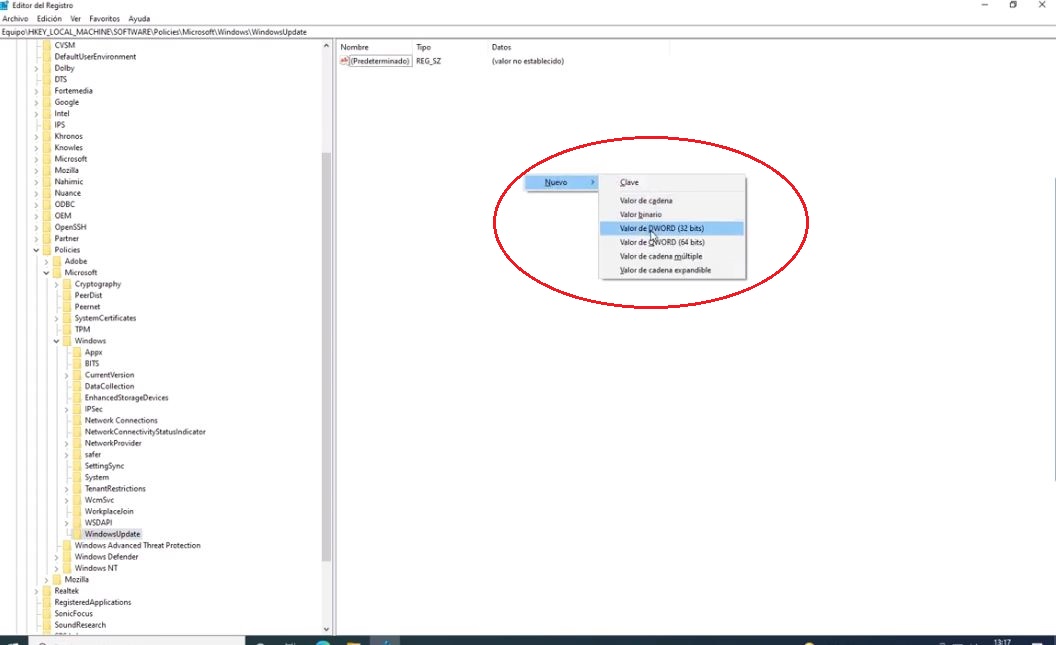
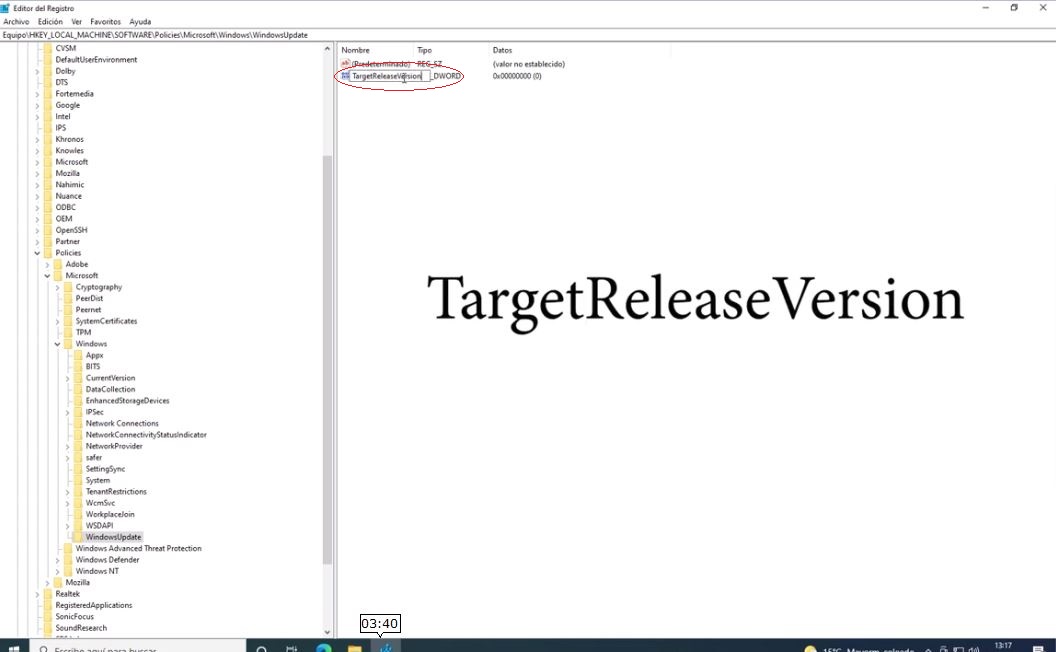
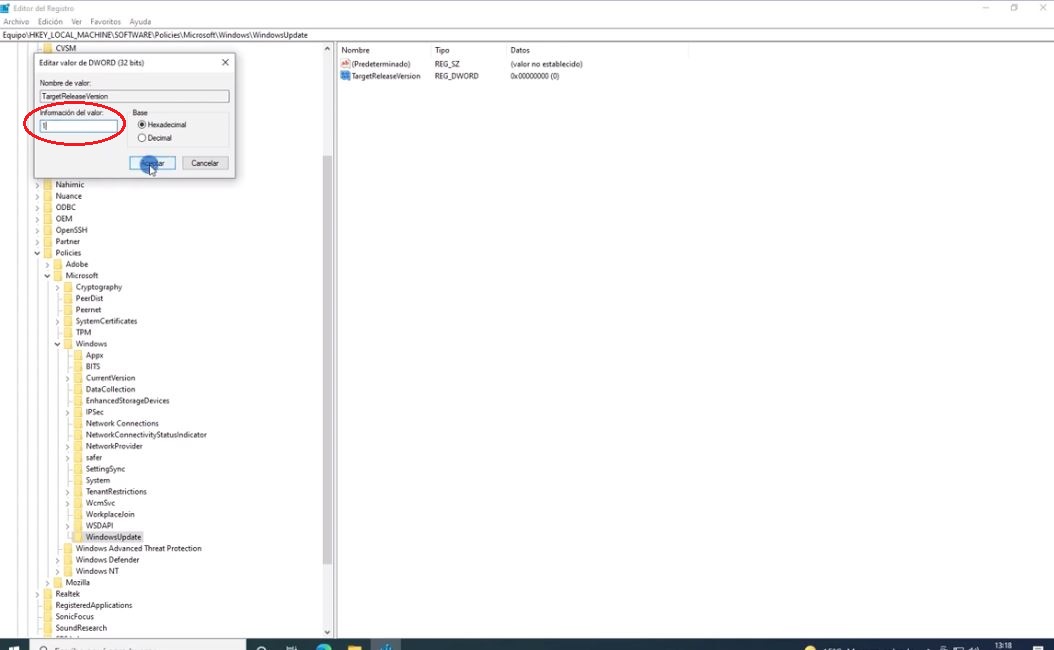
7. Para crear la primera clave debes colocar el cursor en la ventana central, hacer clic al botón derecho, pulsar > y seleccionar >. Acto seguido debes colocarle el siguiente nombre: TargetReleaseVersion. Luego le damos doble clic, para que salga una ventanilla, allí buscarás Información del valor y cámbialo a 1. Por último, haz clic en > para que todos los cambios queden guardados.
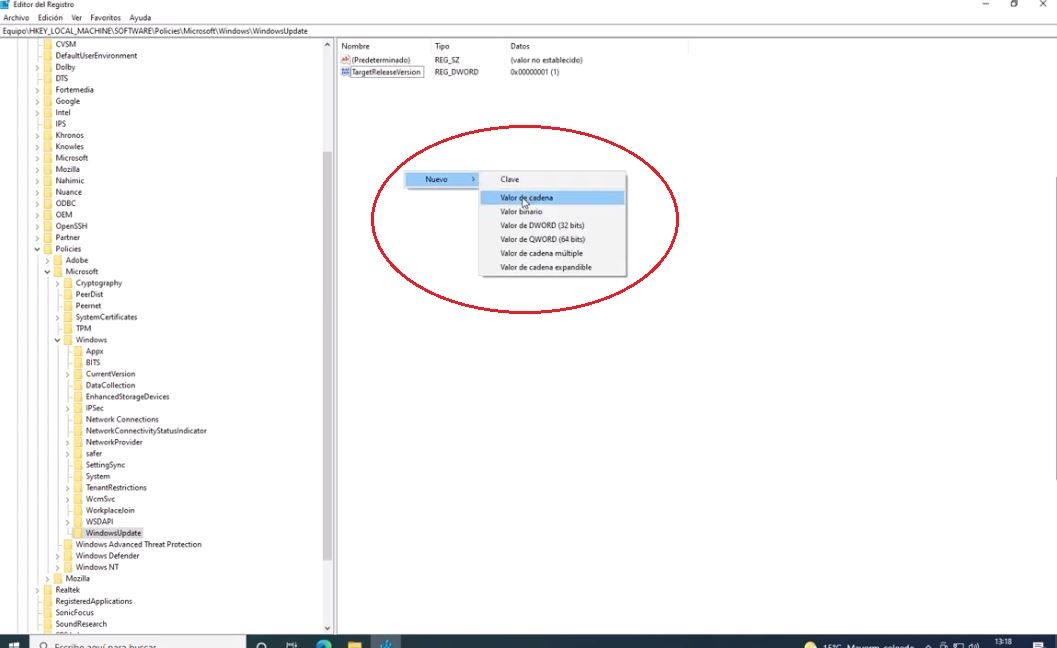
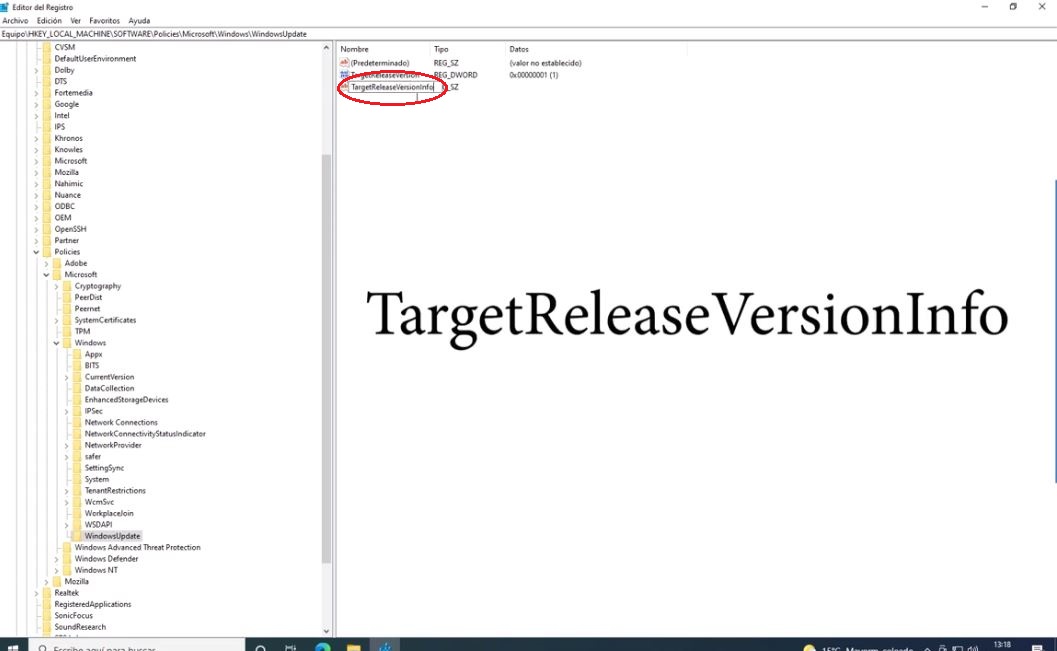
8. Para crear la segunda clave debes colocar el cursor en la ventana central, hacer clic al botón derecho, pulsar > y seleccionar >. Acto seguido debes colocarle el siguiente nombre: TargetReleaseVersionInfo y luego pulsas la tecla Intro para que el nombre quede guardado. Por último, debes hacer doble clic en la clave y colocar en «Información del Valor» la numeración de la última versión de Windows 10, que en este caso sería la siguiente: 21H2. Luego pulsas > para guardar los cambios.
9. Por último, solo debes reiniciar tu PC para que aplique el cambio que le has hecho al registro y ¡listo!
Ahora que ya conoces los 3 métodos más confiables para Bloquear la actualización a Windows 11, te animamos a que nos dejes en la cajita de comentarios tu experiencia al usar cualquiera de estos métodos.