

Guía actualizada · septiembre de 2026
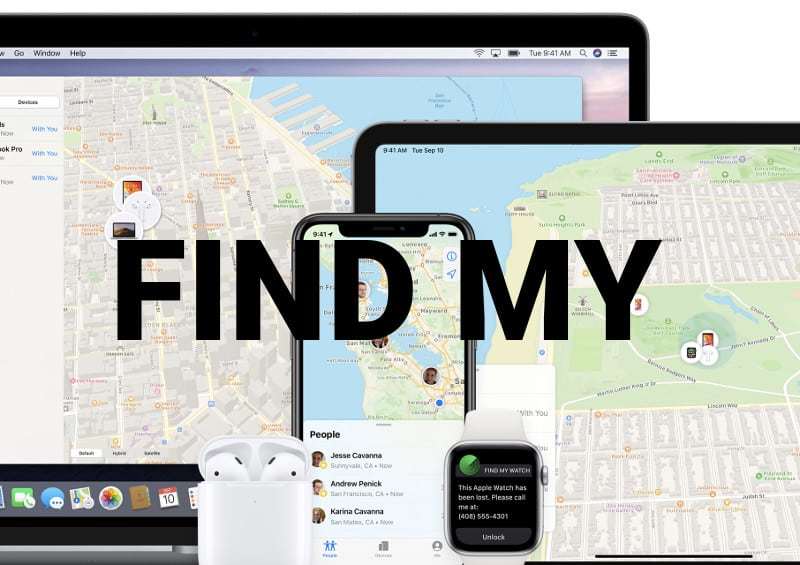
Buscar (Find My) es actualmente una de las herramientas más potentes de Apple para localizar dispositivos, personas y objetos. Ya no es aquella “nueva app” presentada con iOS 13 en 2019: hoy forma parte esencial del ecosistema Apple y combina localización online, red colaborativa sin conexión, Modo Perdido, Bloqueo de activación y otras funciones de seguridad.
Elige lo que necesitas:
📍 He perdido un iPhone ahora mismo
Pasos para localizarlo, hacerlo sonar y activar Modo Perdido.
🔋 El iPhone está apagado
Cuándo puede seguir apareciendo en la red Buscar y cuáles son sus límites.
Qué es hoy Buscar / Find My
Apple presentó Find My en 2019 al fusionar dos servicios anteriores: Buscar mi iPhone y Buscar a mis amigos. Desde entonces, la aplicación ha evolucionado mucho.
Actualmente Buscar reúne varias funciones:
- Dispositivos: iPhone, iPad, Mac, Apple Watch, AirPods y otros equipos asociados a tu Cuenta de Apple.
- Personas: compartir ubicación voluntariamente con familiares o amigos.
- Objetos: AirTag y accesorios compatibles con la red Buscar.
- Red Buscar: una red colaborativa que puede ayudar a localizar dispositivos y objetos aunque no tengan conexión directa a Internet.
Cómo funciona la red Buscar de Apple
La idea básica es sencilla: un dispositivo perdido puede emitir una señal Bluetooth que otros dispositivos Apple cercanos detectan. Esos equipos pueden ayudar a comunicar de forma segura la ubicación aproximada a la red Buscar.
El propietario consulta después esa información desde otro dispositivo Apple o desde iCloud.
Apple diseña este sistema para que la colaboración sea anónima y cifrada. Las personas cuyos dispositivos participan en la red no tienen que hacer nada y no reciben información sobre el propietario del equipo perdido.
¿Necesita GPS?
Buscar puede utilizar distintas fuentes de ubicación. Cuando el dispositivo está operativo, puede combinar GPS, Wi-Fi, redes móviles y otros sistemas.
Cuando está sin conexión, la red Buscar puede apoyarse en detecciones Bluetooth realizadas por dispositivos cercanos.
No necesitas tener dos dispositivos Apple
Una de las afirmaciones antiguas más extendidas era que necesitabas al menos dos dispositivos Apple para aprovechar Find My. No es así.
Si pierdes tu único iPhone, puedes entrar desde cualquier navegador en:
También puedes utilizar la app Buscar desde el dispositivo de otra persona con las opciones apropiadas.
Lo importante es que el equipo perdido estuviera asociado a tu Cuenta de Apple y tuviera Buscar correctamente configurado antes de perderlo.
Cómo activar Buscar antes de perder el iPhone
En un iPhone actual, revisa:
Ajustes → [tu nombre] → Buscar → Buscar mi iPhone
Conviene tener activadas:
- Buscar mi iPhone.
- Red de Buscar.
- Enviar última ubicación.
También es recomendable tener activados los servicios de localización del sistema.
Qué hacer si pierdes tu iPhone
Si el dispositivo ya ha desaparecido:
- Abre Buscar en otro dispositivo Apple o entra en iCloud.com/find.
- Selecciona el iPhone.
- Comprueba su ubicación actual o última ubicación disponible.
- Si crees que está cerca, pulsa Reproducir sonido.
- Si está fuera de tu control, utiliza Marcar como perdido.
- Valora el borrado remoto solo cuando proteger tus datos sea más importante que seguir intentando recuperarlo.
Reproducir sonido
Esta función es especialmente útil cuando el teléfono está cerca. Apple puede hacer que el iPhone reproduzca un sonido aunque estuviera silenciado.
Modo Perdido
Al marcar un iPhone como perdido:
- Se bloquea con el código del dispositivo.
- Puedes mostrar información de contacto.
- Se suspenden tarjetas y pases compatibles de Apple Pay.
- El dispositivo continúa asociado a tu Cuenta de Apple.
Esto es mucho más importante de lo que sugerían las primeras versiones de esta función. El Modo Perdido no es simplemente “desactivar unas pocas opciones”: forma parte del sistema de protección del dispositivo.
Buscar puede funcionar sin Internet
Una de las grandes mejoras de Buscar es que un dispositivo compatible puede ser localizado aunque no tenga una conexión directa a Wi-Fi o datos móviles.
Otros dispositivos Apple cercanos pueden detectar su señal Bluetooth y ayudar a comunicar la ubicación.
Por eso, quitar la SIM o perder cobertura no significa automáticamente que el iPhone desaparezca de Buscar.
¿Y si el iPhone está apagado?
En determinados iPhone compatibles, Buscar puede seguir ayudando durante un tiempo incluso después de apagar el dispositivo.
Apple indica actualmente que un iPhone compatible con la red Buscar activada puede ser localizable hasta 24 horas después de apagarse o durante varias horas en modo de reserva de batería.
No significa que el teléfono permanezca completamente operativo ni que pueda seguir enviando ubicaciones indefinidamente.
Bluetooth es una pieza clave, pero no toda la historia
La red Buscar utiliza Bluetooth para detectar dispositivos y objetos cercanos. Eso permite que un equipo sin conexión convencional pueda participar en la red.
Pero sería demasiado simplista decir que “todo funciona solo gracias a Bluetooth 5.1” o que un receptor obtiene automáticamente una ubicación exacta solo por la versión de Bluetooth.
La precisión depende del dispositivo, de sus sensores, del entorno y de las tecnologías disponibles. Apple también utiliza tecnologías como UWB en determinadas funciones de búsqueda de precisión, por ejemplo con AirTag y dispositivos compatibles.
Privacidad y cifrado
La red Buscar está diseñada para que los dispositivos participantes no sepan a quién pertenece el equipo perdido.
Apple utiliza mecanismos criptográficos para que la información de localización pueda ser recuperada por el propietario autorizado sin que los dispositivos colaboradores tengan acceso al contenido de esa ubicación.
Esto permite que millones de equipos participen de forma pasiva en la red sin convertirse en “rastreadores humanos” ni mostrar al usuario qué dispositivo están ayudando a encontrar.
Buscar también sirve para personas
La antigua app “Buscar a mis amigos” ya no existe como producto separado. Sus funciones están integradas en la pestaña Personas de Buscar.
Puedes:
- Compartir tu ubicación con personas concretas.
- Elegir durante cuánto tiempo.
- Ver la ubicación de personas que han decidido compartirla contigo.
- Utilizar funciones familiares dentro de En familia.
Buscar, AirTag y objetos
La red Buscar también es la base de AirTag y otros accesorios compatibles.
Un AirTag puede emitir una señal Bluetooth que dispositivos Apple cercanos detectan y comunican de forma cifrada a la red. El propietario puede consultar después la ubicación desde Buscar.
En dispositivos compatibles, la función Búsqueda de precisión puede utilizar UWB para indicarte dirección y distancia cuando estás cerca del objeto.
Bloqueo de activación: por qué no debes eliminar un iPhone robado
Buscar está estrechamente relacionado con el Bloqueo de activación.
Si te roban el iPhone, mantenerlo asociado a tu Cuenta de Apple dificulta que otra persona pueda activarlo y reutilizarlo.
Por eso, aunque decidas borrar remotamente el contenido, no debes eliminar precipitadamente el dispositivo de tu cuenta.
Protección en caso de robo del dispositivo
Apple también dispone de Protección en caso de robo del dispositivo, una capa adicional de seguridad para situaciones en las que alguien roba el iPhone y además conoce el código de desbloqueo.
En determinadas acciones sensibles, el sistema puede exigir:
- Face ID o Touch ID.
- Autenticación biométrica sin alternativa inmediata con código.
- Una demora de seguridad antes de modificar determinados ajustes críticos.
Esta función no sustituye a Buscar, pero complementa muy bien la protección frente al robo.
Comparativa: Buscar antes y ahora
| Antes | Ahora |
|---|---|
| Buscar mi iPhone y Buscar a mis amigos eran servicios separados. | Todo está integrado en Buscar. |
| La localización dependía mucho más de que el dispositivo tuviera Internet. | La red Buscar puede ayudar con dispositivos sin conexión. |
| Se hablaba principalmente de iPhone y Mac. | Buscar abarca dispositivos, personas, AirTag, AirPods y objetos compatibles. |
| La búsqueda offline era una novedad de iOS 13. | Es una función madura y central del ecosistema Apple. |
| El apagado significaba normalmente perder nuevas ubicaciones. | Determinados iPhone pueden seguir siendo localizables durante un tiempo después de apagarse. |
Preguntas frecuentes
¿Find My sigue existiendo?
Sí. En español se llama Buscar y continúa siendo el servicio central de Apple para localizar dispositivos, personas y objetos.
¿Necesito tener otro iPhone para usar Buscar?
No. Puedes entrar en iCloud.com/find desde un navegador en otro dispositivo.
¿Funciona si quitaron la SIM?
Puede seguir funcionando mediante Wi-Fi o la red Buscar, ya que la SIM no es el único mecanismo de localización.
¿Funciona si el iPhone está apagado?
En dispositivos compatibles, puede seguir apareciendo durante un tiempo si la red Buscar estaba activada.
¿La red Buscar usa Bluetooth?
Sí. Bluetooth es una pieza clave para detectar dispositivos y objetos cercanos cuando están sin conexión.
¿Bluetooth 5.1 permite conocer por sí solo la ubicación exacta?
No. La ubicación y la precisión dependen de varias tecnologías y del hardware del dispositivo.
¿Buscar permite localizar a cualquier persona?
No. Las funciones de Personas se basan en compartir ubicación voluntariamente.
¿Debo eliminar un iPhone robado de mi cuenta?
No mientras intentas recuperarlo. Mantenerlo asociado ayuda a conservar el Bloqueo de activación.
Conclusión
Buscar de Apple ha evolucionado muchísimo desde su lanzamiento en 2019. Ya no es simplemente una app que combina Buscar mi iPhone y Buscar a mis amigos: hoy es una red completa para localizar dispositivos, personas y objetos.
Su principal ventaja es que puede apoyarse en otros dispositivos Apple cercanos para encontrar equipos sin conexión, manteniendo al mismo tiempo un diseño centrado en privacidad y cifrado.
Si tienes un iPhone, asegúrate de tener activados Buscar mi iPhone, Red de Buscar y Enviar última ubicación. Y si el dispositivo desaparece, actúa cuanto antes desde Buscar o iCloud.com/find.




Siempre critico a Apple pero la verdad es que con esta versión de Find my Iphone se ha superado. Encontrar tu iPhone incluso aunque no esté conectado a la red mediante beacons bluetooth es muy interesante
alguien que me ayude a encontrar mi celular es androi