

WhatsApp es sin dudas la aplicación de mensajería instantánea más elegida por los usurarios. Hoy en día, es una realidad que todo el mundo se comunica a través de WhatsApp.
Otra realidad es el avance constante de la aplicación. Desde sus inicios se han ido añadiendo mejoras al funcionamiento, como por ejemplo, poder enviar todo tipo de archivo o contenido multimedia. Es decir, además de los mensajes de texto es posible enviar vídeos, mensajes de voz y todo tipo de archivos.
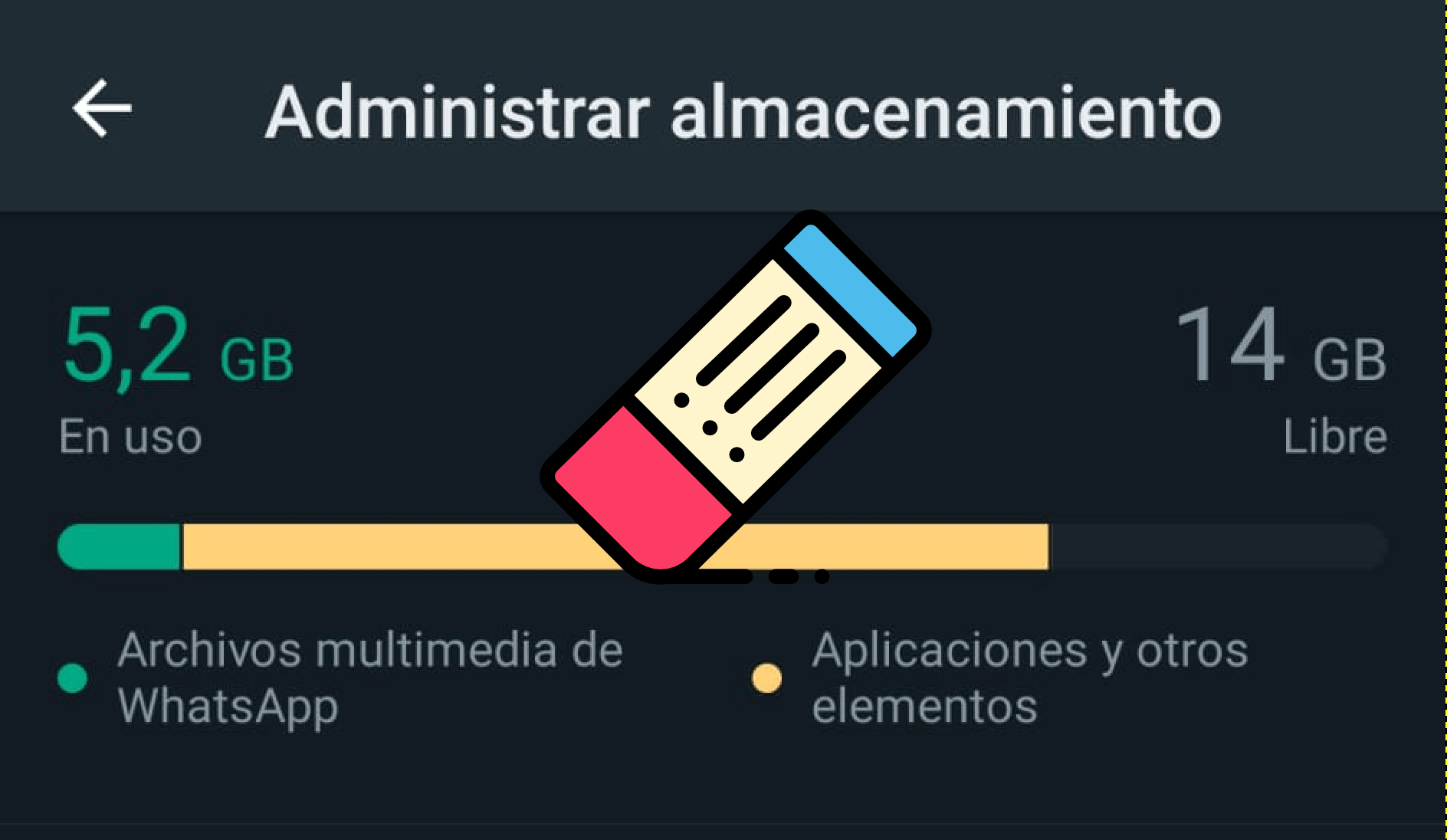
Deberías saber que las conversaciones de WhatsApp ocupan una cantidad considerable de memoria en tu dispositivo. Es decir que mientras más conversaciones tengas o mientras más interactúes más espacio ocupará WhatsApp en tu almacenamiento interno.
Teniendo esto en cuenta es una buena idea que sepas cuánto espacio ocupa cada conversación de WhatsApp en tu móvil.
Con este dato es posible liberar espacio en tu dispositivo. Más aún si el mismo cuenta con poco espacio. Si ese es tu caso, borrar las conversaciones de WhatsApp (o alguna de ellas) te servirá de mucho.
Sabiendo la memoria que ocupa cada conversación de WhatsApp lo tenemos más fácil a la hora de decidir qué borrar. Muchas veces la gente borra todos los datos de la aplicación de Whatsapp y pierde conversaciones o archivos valiosos. De esta forma, podemos ser más selectivos.
Teniendo esto en cuenta, en este artículo te enseñaré cómo puedes saber cuánto espacio ocupa cada conversación. De esta manera podrás desacerté de conversaciones innecesarias y liberar mucho espacio en tu móvil.
Lo mejor de todo es que no necesitarás ninguna aplicación de terceros: es posible saber el tamaño de cada conversación desde la propia aplicación.
A tener en cuenta!
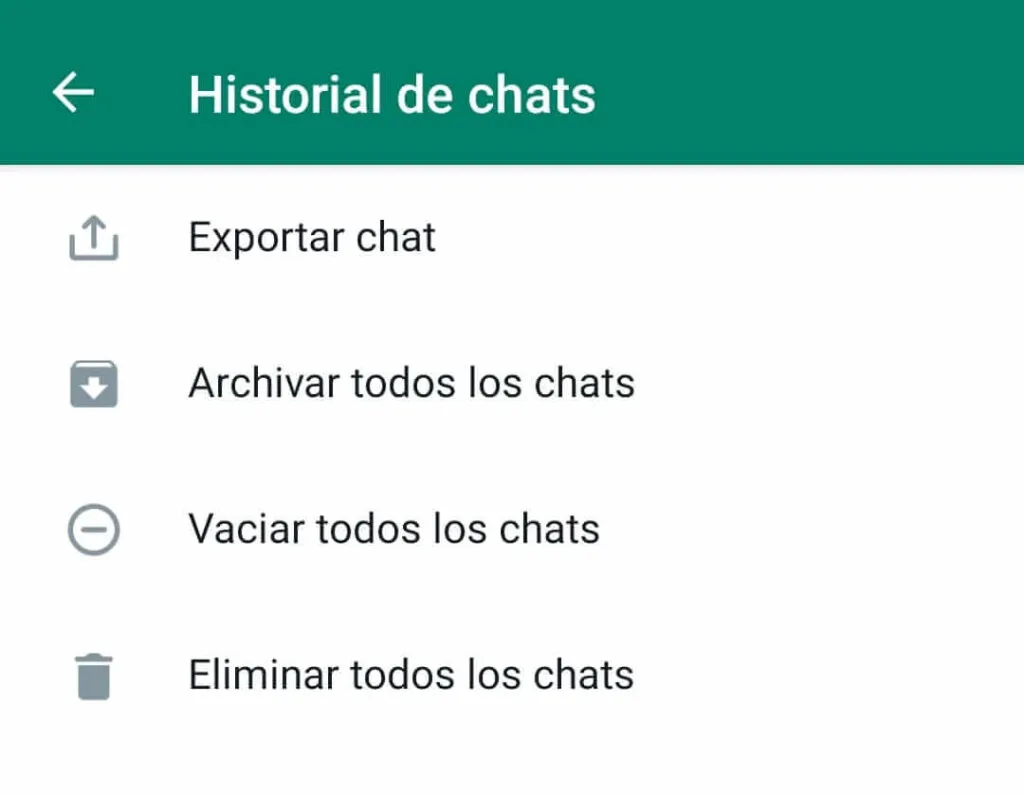
Por si no llegas al final del artículo, antes de borrar o archivar nada, asegúrate que no estás dentro de la opción de historial de chats. Si borras desde esta sección, sí vas a perder el contenido.

Ahora sí, después del inciso, seguimos con el artículo!
Cómo saber cuánto ocupan las conversaciones de WhatsApp en IPhone.
El proceso para ver cuánto ocupa cada conversación de WhatsApp en iPhone o Android es muy similar. Sin embargo, te ensañaré cómo hacerlo desde ambos sistemas operativos. En primer lugar veremos cómo puedes hacerlo desde un iPhone.
En este caso, deberás abrir WhatsApp en tu iPhone y dirigirte al aparatado de configuración. Allí pulsa en la opción “Datos y Almacenamiento” (el ícono de las dos flechas).
En la interfaz de almacenamiento dirígete abajo del todo e ingresa a “Uso de Almacenamiento”.


Cuando lo hagas podrás notar que en tu pantalla figurarán los chats ordenados mediante un rango de memoria. Es decir, las conversaciones que ocupan más memoria en tu iPhone se verán al principio. De esta manera puedes ver la cantidad de memoria que ocupa cada conversación, realmente algo muy sencillo.
Además, si ingresas en cada chat podrás ver los elementos del mismo y la cantidad de memoria que ocupan. Es decir podrás ver cuánta memoria ocupan los audios, vídeos, imágenes, GIF’s etc.
En el caso de que quieras liberar espacio o simplemente no quieras tener más esa conversación en tu iPhone tendrás que hacer lo siguiente:
Dentro de la conversación donde figuran todos los elementos y su respectivo consumo de memoria dirígete abajo del todo. Chequea una opción que dice “Gestionar” y pulsa en ella.
En el apartado que se abrirá selecciona los elementos que desees eliminar y finalmente pulsa en “Vaciar”.
Lo mejor de esta función que WhatsApp presentó hace un tiempo atrás es que puedes filtrar que quieres borrar. Por ejemplo, dentro de una conversación puedes eliminar vídeos y mensajes de Voz los cuales suelen ocupar mucho espacio.
Así de simple puedes saber cuánto ocupa cada conversación de WhatsApp en iPhone y liberar espacio de tu almacenamiento,.
Cómo saber cuánto ocupan las conversaciones de WhatsApp en Android.
En el caso de Android, borrar las conversaciones de WhatsApp es bastante similar a iPhone. Sin embargo en este caso te ensañaré paso a paso cómo realizar este proceso.
Bien, en primer lugar debes abrir WhatsApp en tu dispositivo Android y dirigirte a la sección de Ajustes. Puedes ingresar desde los tres puntos que se encuentran en la parte superior derecha.
Cuando te encuentres en el apartado de Ajustes chequea la opción “Almacenamiento y Datos” y pulsa en ella.
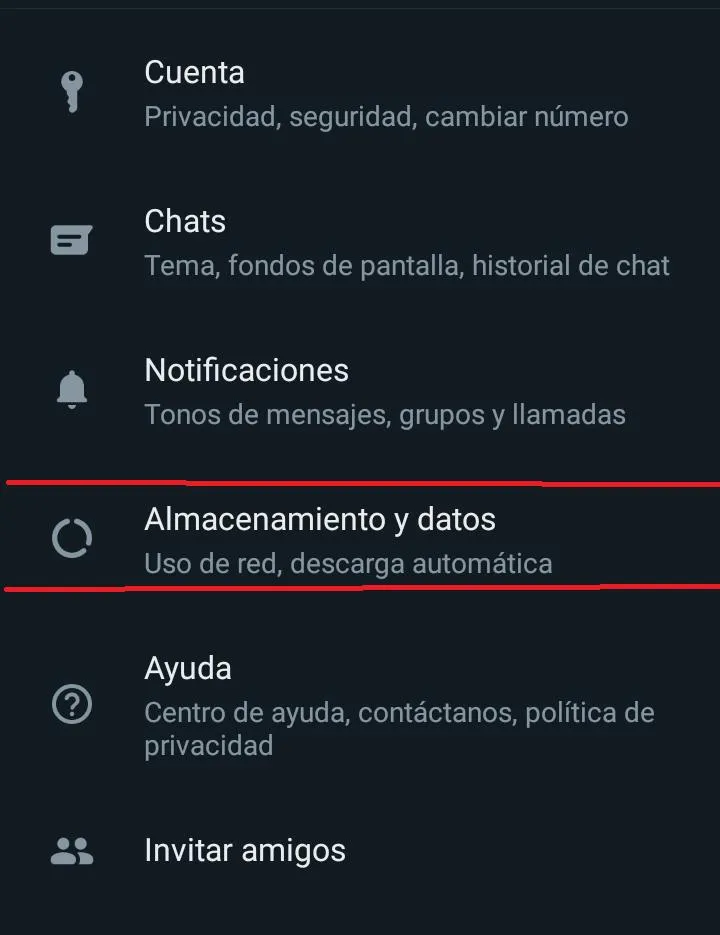
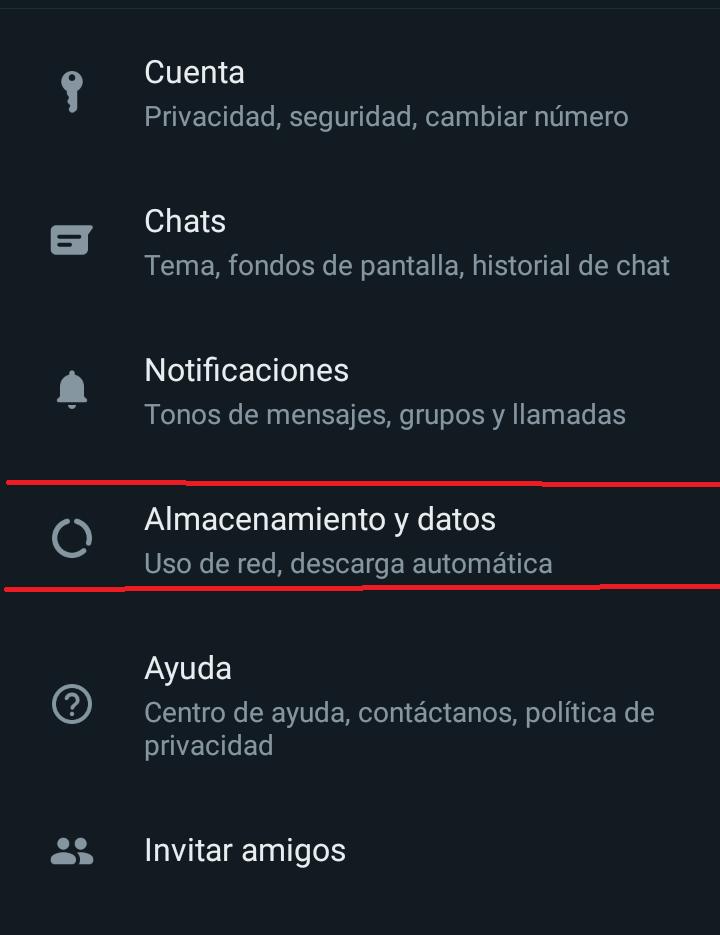
Cuando ingreses a “Almacenamiento y Datos” podrás ver varías opciones. Bien aquí, tienes que pulsar en “Administrar almacenamiento”. (No te confundas y pulses en “Uso de datos”)
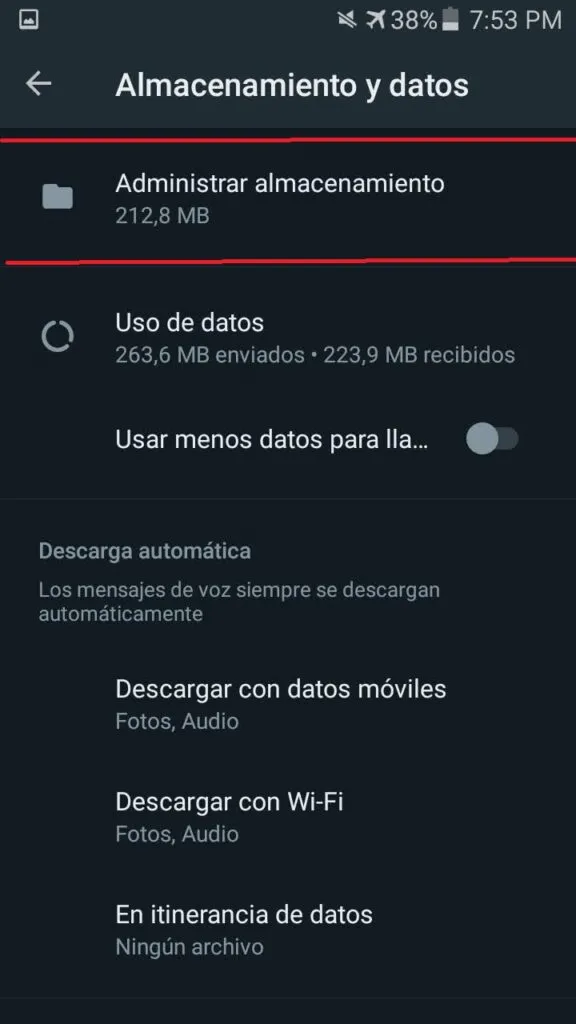

Cuando ingreses podrás notar en tu dispositivo la cantidad de memoria que ocupan todas tus conservaciones.
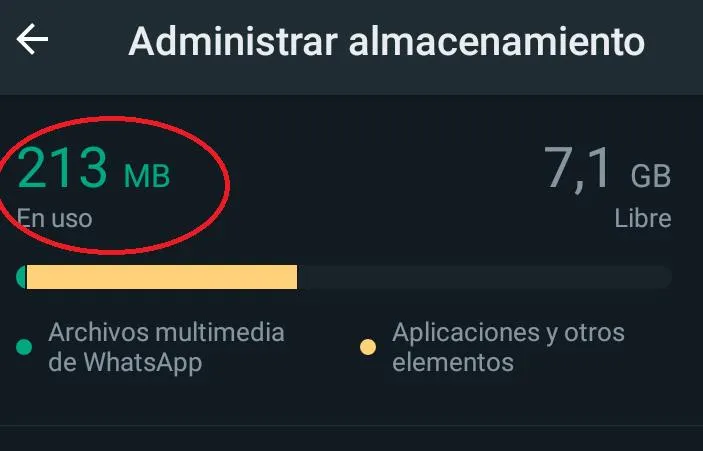
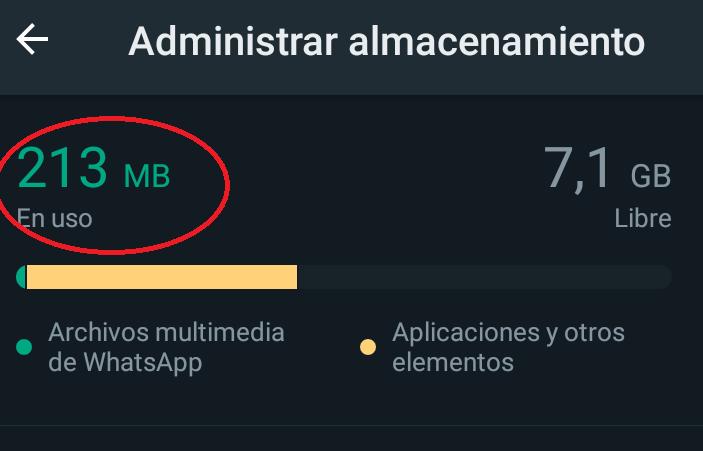
En este caso son 213 MB sin embargo esto es depende la cantidad de conversaciones de cada cuenta de WhatsApp.
En este apartado también podrás ver los chats ordenados desde el que ocupa más espacio al que ocupe menos. También hay algunos que no se muestran ya que la aplicación considera que el espacio que ocupa esa conversación es mínimo.
Si quieres liberar memoria puedes borrar las conversaciones o los elementos de la misma. Para esto debes ingresar en cada chat y seleccionar los archivos que quieras eliminar. El proceso es muy similar al que vimos anteriormente.
Por lo tanto tendrás que seleccionar los audios, vídeos y los elementos que consideres innecesarios o quieras borrar. Obviamente, tendrás que hacerlo conversación por conversación.
Finalmente para eliminar los elementos que has seleccionado pulsa en “Eliminar Elementos” – Podrás notar que debajo WhatsApp te dirá la cantidad de memoria que estarías liberando.
De esta forma puedes saber cuánto ocupa cada conversación en Android y liberar espacio si lo consideras necesario.
Vaciar la memoria caché de WhatsApp para liberar espacio en tu móvil.
En el caso que no quieras eliminar ningún elemento de ninguna conversación de WhatsApp puedes vaciar la caché. Esta opción es muy recomendable si quieres liberar memoria para tener más espacio en tu móvil.
Ten en cuenta que al eliminar el caché de WhatsApp solo te estarás librando de archivos que se acumulan con el tiempo y no son del todo necesarios. Es decir que no estarás eliminando ningún tipo de información o configuración importante, solo archivos temporales. Además, es recomendable vaciar la caché de las aplicaciones cada cierto tiempo.
Por lo tanto para realizar este proceso desde tu móvil Android solo tienes que seguir los siguientes pasos.
En primer lugar dirígete a la sección de “Ajustes” en tu móvil. Cuando te encuentres en ella, escoge la opción “Aplicaciones”.
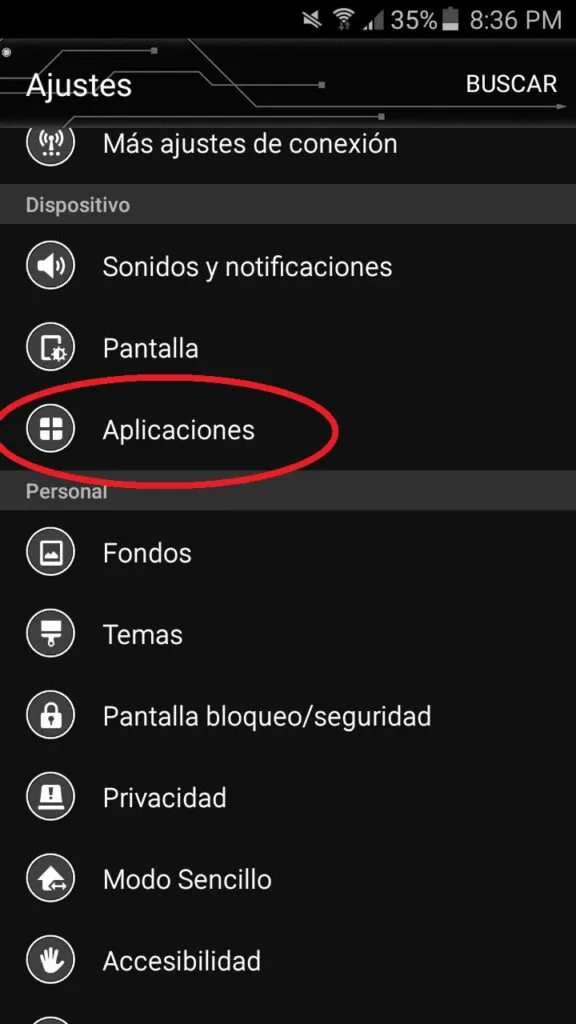

En el apartado de aplicaciones selecciona la opción “Administrador de aplicaciones”.
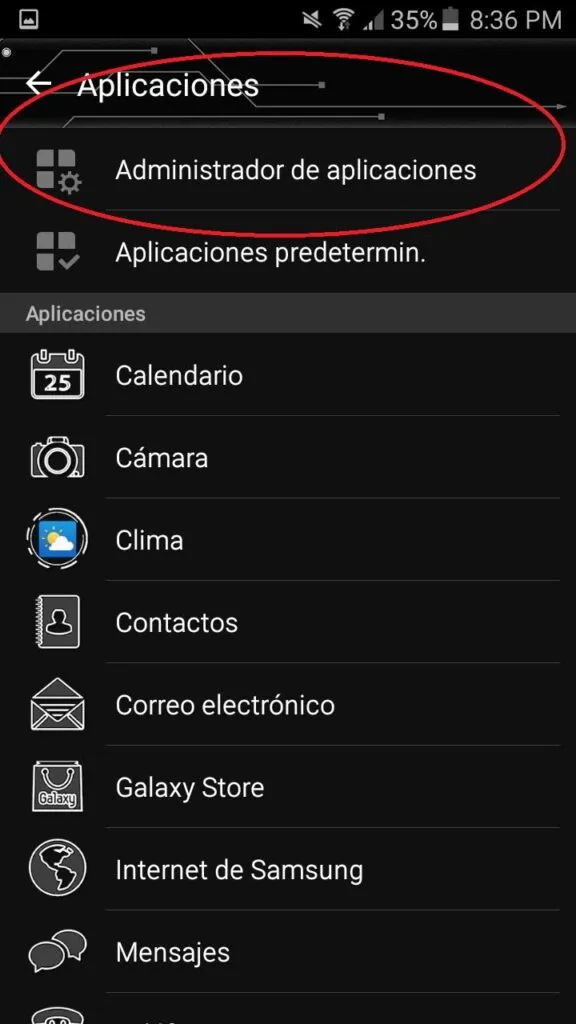

Cuando lo hagas podrás ver todas las aplicaciones que se encuentran instaladas en tu móvil. Tanto las aplicaciones predeterminadas de Android como las que has bajado desde la Play Store.
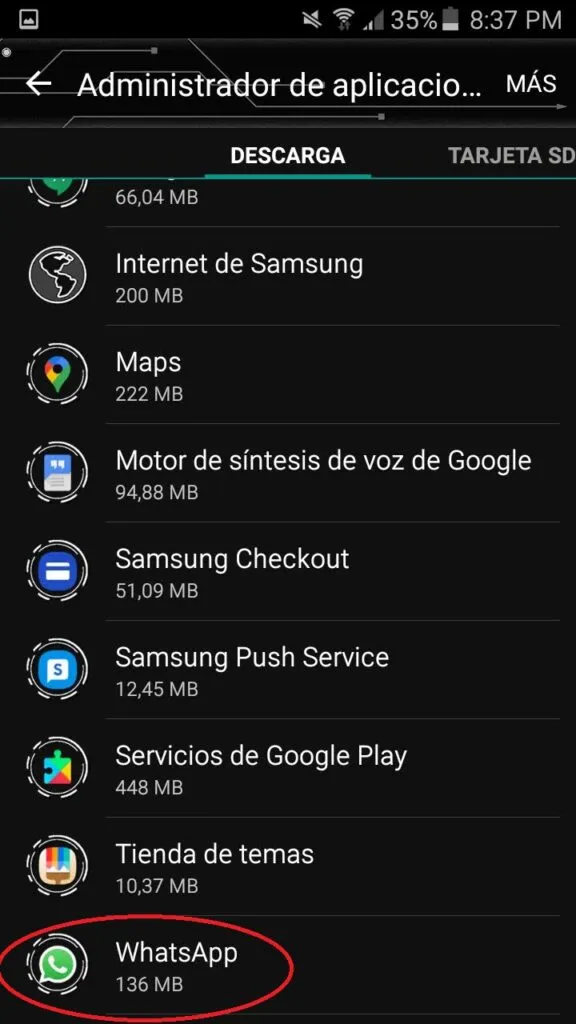

Dentro de la lista de aplicaciones localiza WhatsApp y pulsa en ella. Cuando lo hagas podrás notar que se abrirá una interfaz similar a la siguiente.
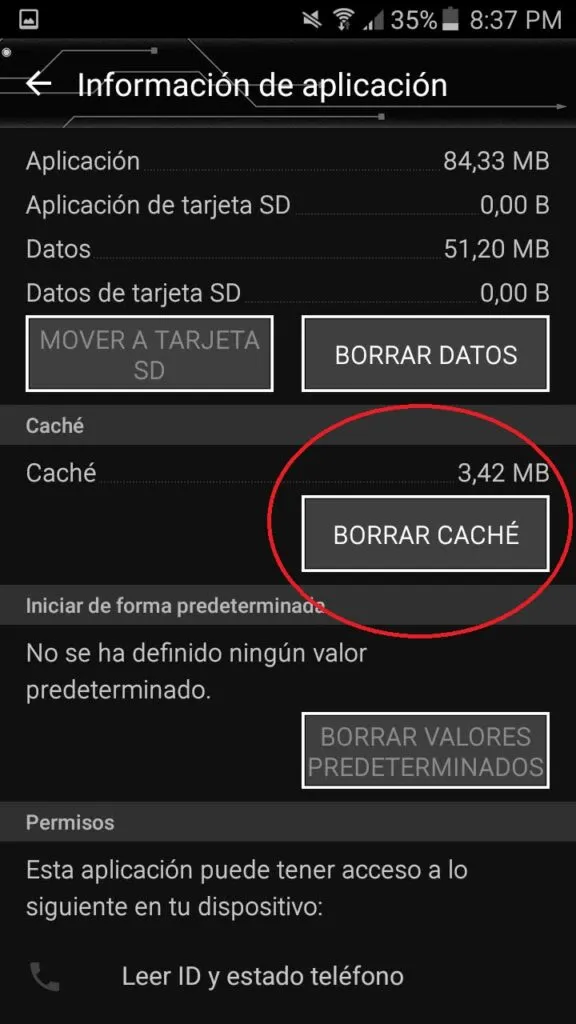

Obviamente aquí lo que tienes que hacer es pulsar en “Borrar Caché” para liberar espacio. Como puedes ver en la captura son sólo 3,42 MB. Sin embargo si tienes muchas conversaciones o no sueles hacer este procedimiento muy seguido seguramente el tamaño sea mayor.
Aclaración:
Otra cosa que debes tener en cuenta es que el procedimiento para vaciar la memoria caché de WhatsApp varía según el móvil. Es decir, en este caso las capturas corresponden a un Smartphone Samsung.
Sin embargo es muy similar por no decir igual en casi todos los móviles Android. Simplemente se trata de acceder al apartado donde figuran todas las aplicaciones, seleccionar WhatsApp y pulsar en “Eliminar memoria Caché”.
También puedes realizar este proceso con otras aplicaciones como Facebook, Instagram o Twitter. (O las que tú quieras) pues, mientras más memoria caché borres, liberarás mucho más espacio.
¡Espero que este artículo te haya sido de ayuda!
Cualquier duda o sugerencia puedes dejar tu comentario debajo.