

¿Notas que uno de los mensajes de uno de tus chats de WhatsApp aparece con el mensaje “Este mensaje ha sido eliminado”? Pues, eso se debe a que la otra persona borró ese mensaje.
Habrá sido un error y el mensaje no era para ti? Te ha dicho algo inapropiado y después se ha arrepentido? Vaya usted a saber!
Si quieres saber lo que decía ese mensaje, aquí te enseñaremos a cómo recuperar mensajes eliminados de tus chats de WhatsApp.
Nota importante
Aunque esto te vaya a sonar algo absurdo, si vas a usar estas herramientas, hazlo con el consentimiento de la otra persona, ya que es inmoral leer los mensajes borrados de los demás sin su consentimiento.
Si alguien borra un mensaje, muy probablemente lo haya hecho porque no quería que nadie lo leyera, es más que evidente. Pero no queríamos continuar sin hacer este inciso.
Estas herramientas se podrían usar de manera ética en caso de estar hablando con un posible estafador o algún otro tipo de delincuente. Del resto, no te recomendamos que uses estas herramientas.
Además, te recomendaremos dos apps de terceros que posiblemente infrinjan los términos y condiciones de WhatsApp. Si WhatsApp decide que estas apps violan sus términos y condiciones, te arriesgas a que Meta te elimine y te bloquee tu cuenta de WhatsApp. Estas apps se llaman WAMR y WhatisRemoved.
Así es que ya sabes: usa las apps WAMR y WhatisRemoved bajo tu propio riesgo!
Pues, habiendo aclarado esto, veamos algunas de las herramientas disponibles para recuperar mensajes eliminados de WhatsApp.
Tabla de Contenido
WAMR
WAMR es una app para Android que te permite recuperar mensajes que hayan sido borrados de tus chats de WhatsApp. Para hacer esto, la app almacena tus notificaciones de WhatsApp.
Como las notificaciones de WhatsApp incluyen los mensajes de tus chats, si almacenas las notificaciones, también podrás almacenar tus mensajes.
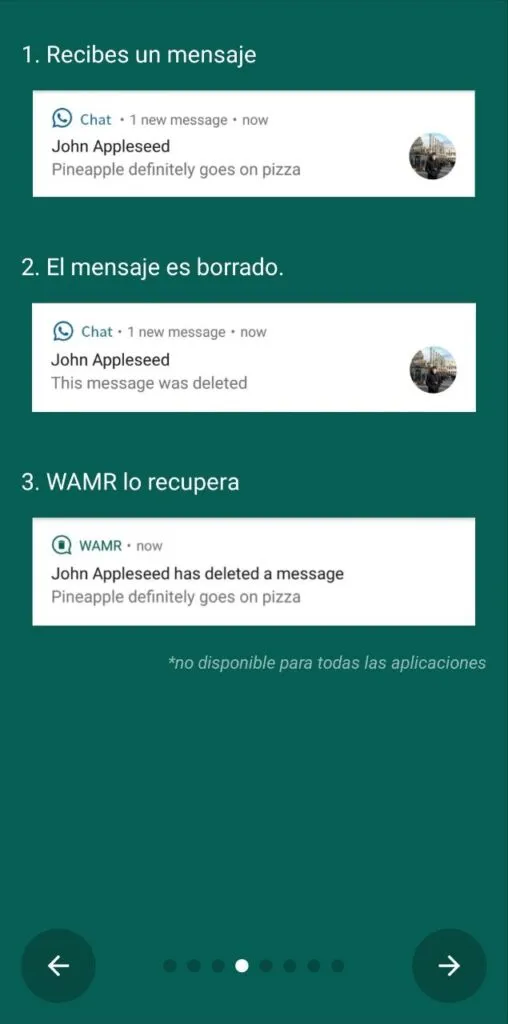

Y WAMR no solo te almacena el texto de los mensajes que hayan sido borrados: también almacena las fotos u otros archivos que la otra persona haya borrado. Así es que las fotos y archivos, también podrás recuperarlas.
Claro, para poder recuperar estos archivos, esos archivos se tienen que descargar en tu teléfono. Sin embargo, si tienes problemas con tu conexión a internet, no se te descargarán esos ficheros, por lo que WAMR no podrá recuperarlos.
Por ejemplo, si tu móvil está configurado para que solo descargue archivos de WhatsApp si estás conectado a una red Wi-Fi, entonces no se te descargará los archivos eliminados si no tienes señal de Wi-Fi.
Para poder recuperar las fotos que te envíen por WhatsApp, configura tu móvil para que pueda descargar archivos usando tus datos.
Limitaciones
Debido a que lo que guarda WAMR son las notificaciones con los mensajes de WhatsApp, y no los mensajes en sí, esto trae una serie de limitaciones. Una de ellas es que, si silencias las notificaciones de WhatsApp, WAMR no podrá recuperar los mensajes borrados.
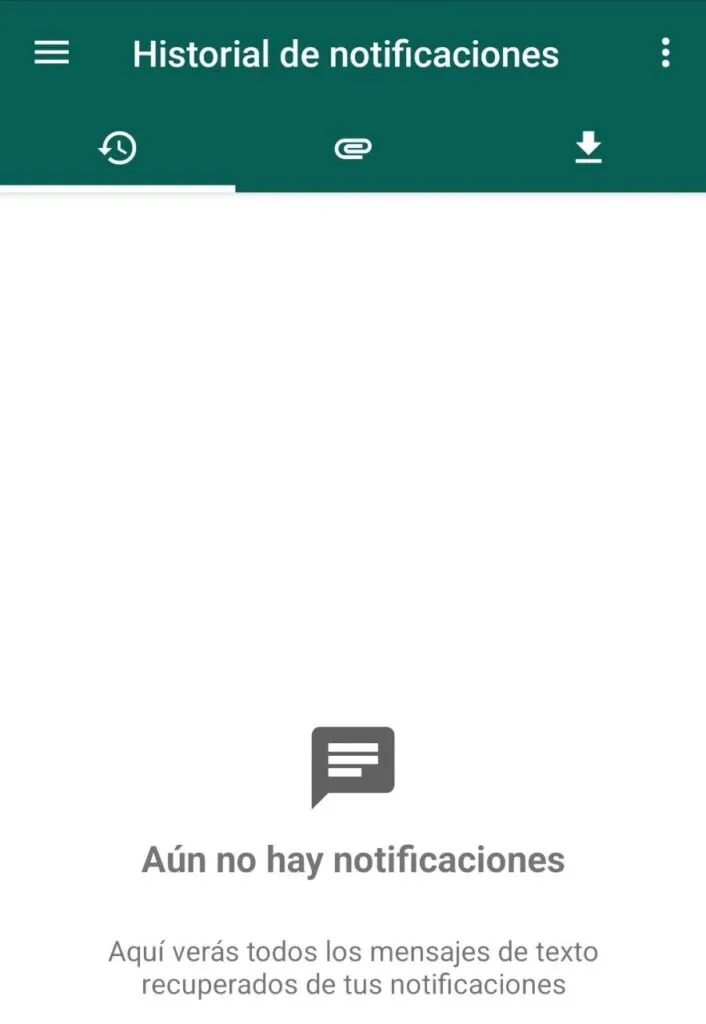

Además, si estabas usando WhatsApp, y leíste el mensaje justo antes del momento en el que fuera borrado, no podrás recuperar ese mensaje. Esto se debe a que, si estás dentro de WhatsApp en el momento en el que recibes un mensaje, tu móvil no te mostrará la notificación de ese mensaje. Por lo tanto, WAMR no podrá almacenar ese mensaje.
WAMR también te deja guardar las notificaciones de otras apps aparte de WhatsApp.
Puedes conseguir esta app en la Google Play Store en el siguiente enlace.
WhatisRemoved
WhatisRemoved es otra app de terceros que te permite recuperar mensajes eliminados de WhatsApp. Es similar a WAMR. Sin embargo, WhatisRemoved tiene mejores opciones de privacidad que WAMR.
En WAMR, estás obligado a darle permiso a esta app para acceder tanto las notificaciones de tus apps como a todas tus fotos y vídeos. Así, esta app podrá descargar los archivos que hayan sido borrados de mensajes de WhatsApp. Pues, esto último es un problema de privacidad, ya que WAMR podrá ver cualquier foto o vídeo en tu móvil.
Mientras tanto, en WhatisRemoved, tienes la opción de decirle a la app que no vea ninguna de tus fotos ni vídeos. Claro, lo malo de esto es que no podrías recuperar las fotos de tus chats si la otra persona los elimina. Sin embargo, al menos tu privacidad quedaría a salvo.
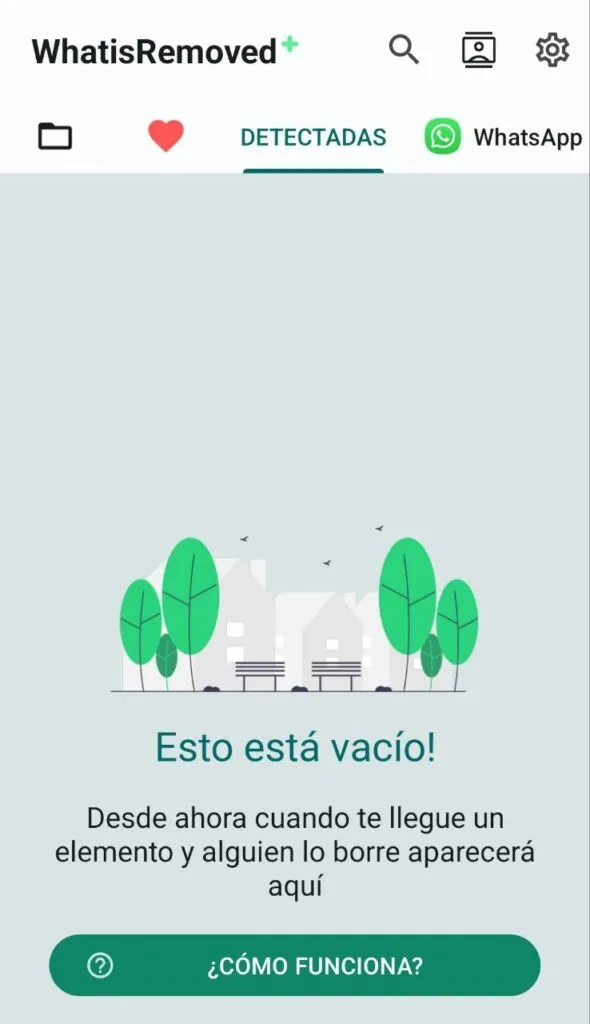

De la misma forma, en cualquier momento puedes darles acceso a tus fotos a WhatisRemoved para así recuperar las fotos de los próximos mensajes que te envíen.
Lo único que WhatisRemoved te obliga a hacer es pedirte acceso a las notificaciones de WhatsApp o de cualquier otra app de mensajería instantánea que tu desees. Esto es para almacenar el texto de tus mensajes.
WhatisRemoved está disponible en la Google Play Store. Entra a este enlace para descargarlo.
Desde el historial de notificaciones
No es necesario que instales apps de terceros para ver lo que decía un mensaje eliminado de WhatsApp en Android. Hay una función nativa de Android que te permite recuperar tus mensajes de WhatsApp.
Esta función es el historial de notificaciones de Android. Lo que hace específicamente esta función es almacenar las notificaciones de todas tus apps en tu Android. Pues, debido a que también te almacena las notificaciones de WhatsApp, también te guardará los mensajes que te envíen.
Dependiendo del modelo de tu móvil, puede ser que el historial de notificaciones esté desactivado por defecto. De ser así, tendrás que activarlo.
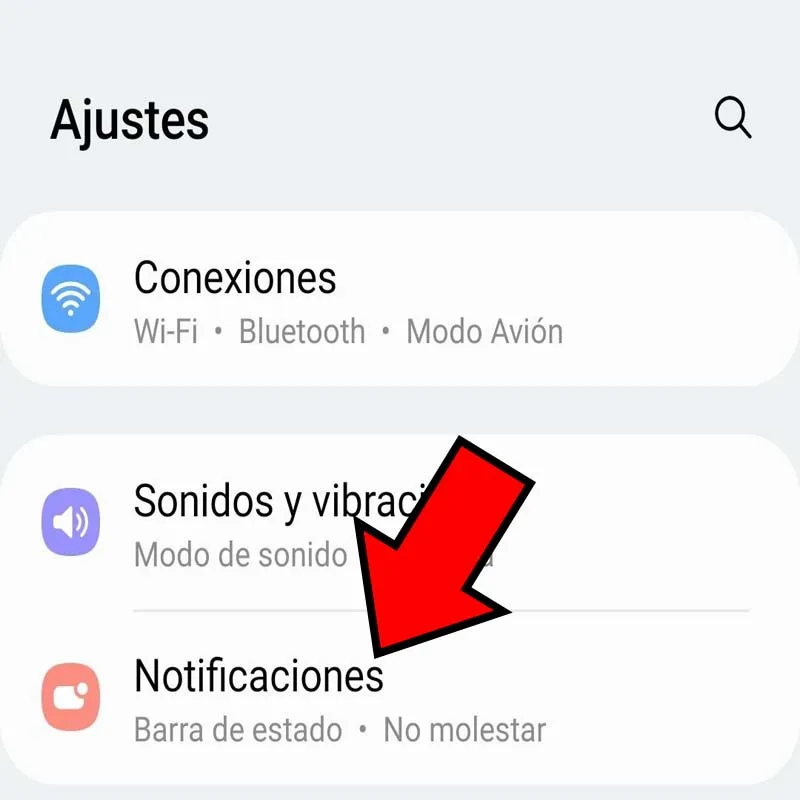
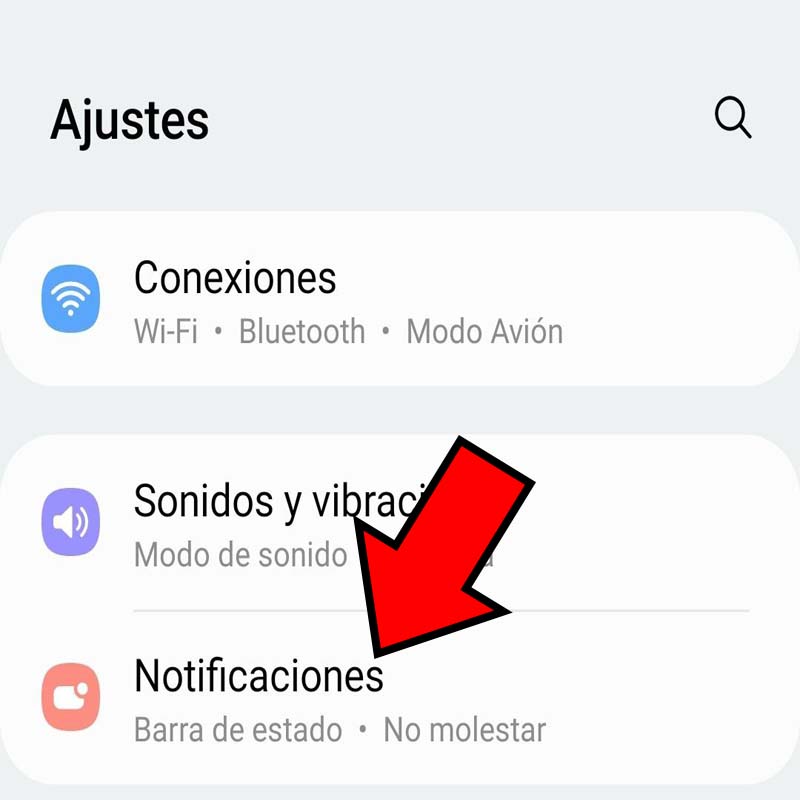
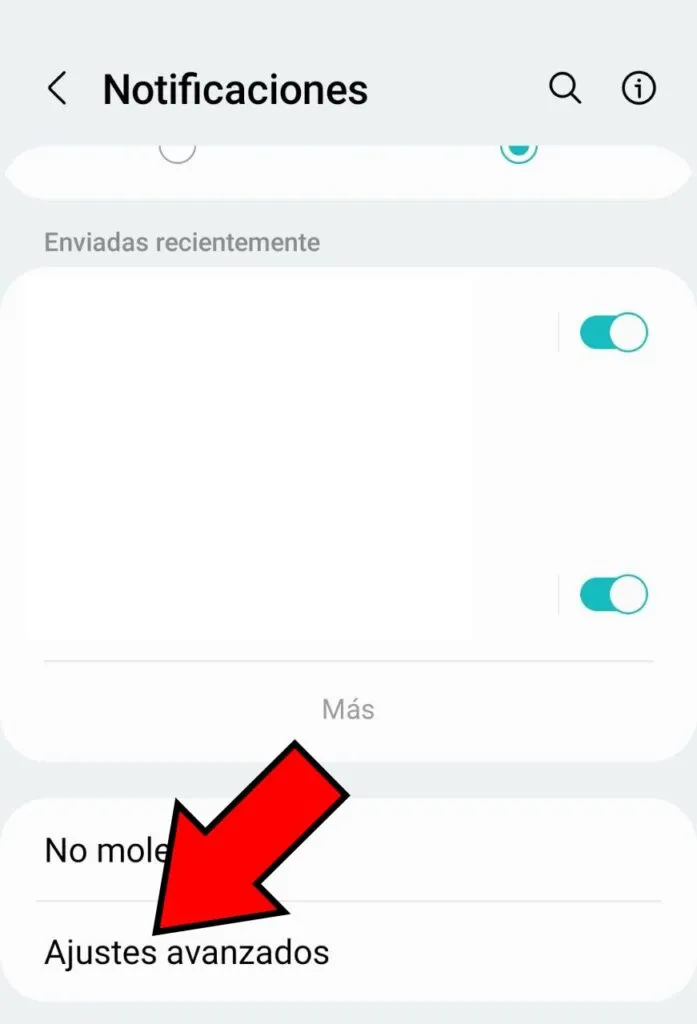
Para entrar al historial de notificaciones de tu Android, y así poder activarlo y/o leer los mensajes de WhatsApp borrados, primero ve a “Ajustes”, y luego pulsa en “Notificaciones”.
Después, toca en “Ajustes avanzados”.

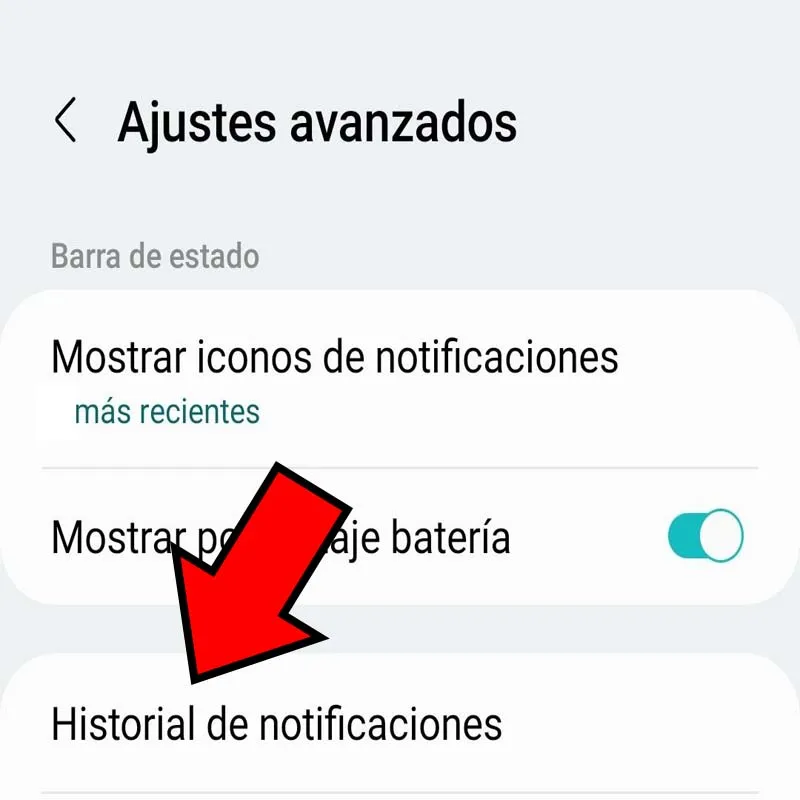
Ahora, presiona en “Historial de notificaciones”.
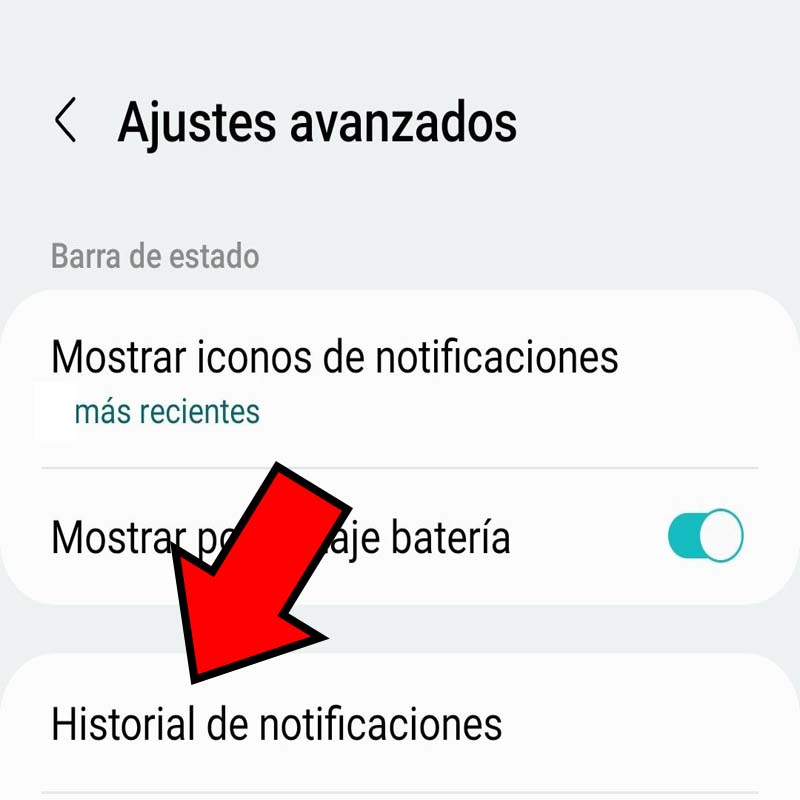
Si está desactivado, toca en el botón que sale al lado de “Desactivado” para activarlo.
¡Y listo! Ya estás dentro del historial de notificaciones, y ya lo has activado.
De ahora en adelante, todas las notificaciones, incluyendo los mensajes de WhatsApp, se te guardarán aquí. Podrás incluso leer mensajes de WhatsApp que hayan sido borrados.
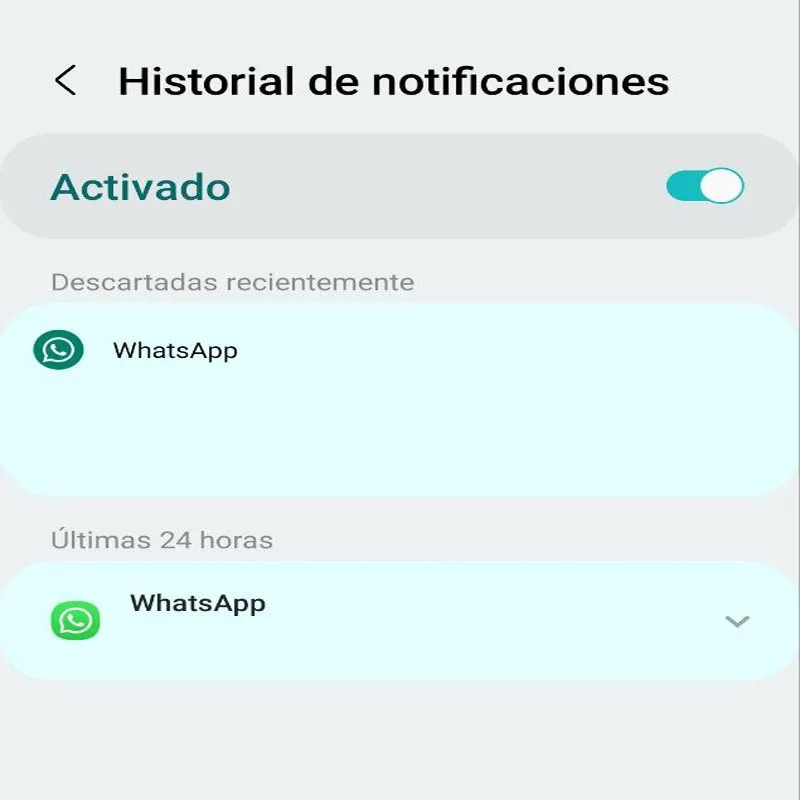
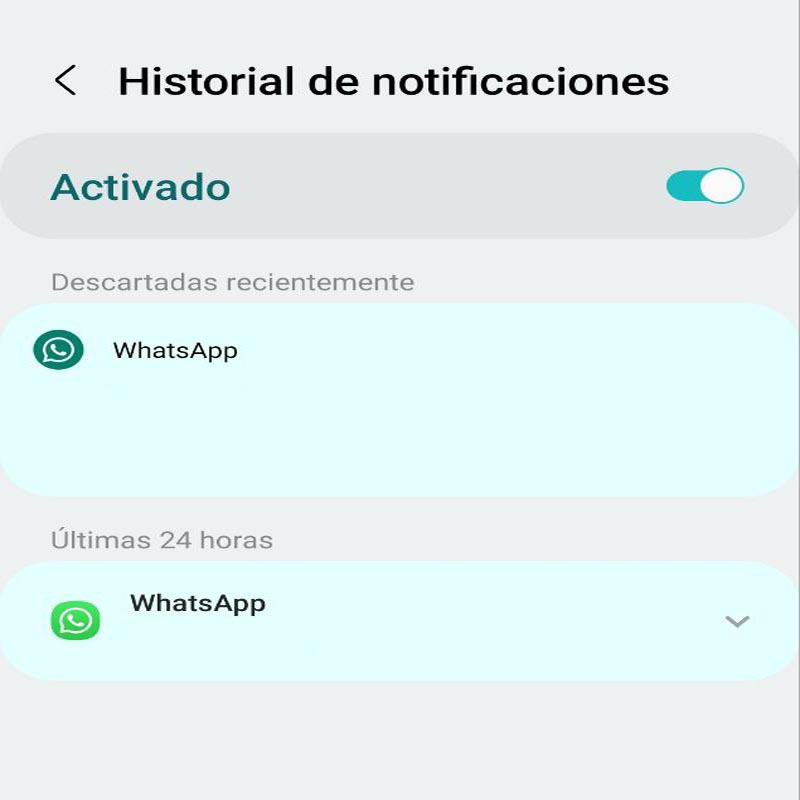
Sin embargo, esta función tiene sus limitaciones. El historial de notificaciones solo dura por 24 horas. Entonces, si el mensaje fue enviado hace más de 24 horas, ese mensaje será borrado del historial de notificaciones. Es decir, ese mensaje se perderá para siempre.
Te recomendamos que le tomes una captura de pantalla a los mensajes que hayas recuperado en el historial de notificaciones. Así, evitarás perder ese mensaje recuperado.
Usando las copias de seguridad de WhatsApp
El último método que te enseñaremos para recuperar mensajes borrados de WhatsApp es usando las copias de seguridad de esta app.
Verás, la función de copias de seguridad de WhatsApp almacena todos tus mensajes de WhatsApp que hayas enviado y recibido hasta el momento en el que hayas hecho la copia.
Por lo tanto, si haces una copia de seguridad justo antes de que la otra persona elimine algún mensaje, WhatsApp almacenará ese mensaje. De esta forma, cuando revises los mensajes guardados en tu copia de seguridad, encontrarás y podrás recuperar el mensaje borrado.
Claro, si haces la copia de seguridad después de que la otra persona haya borrado el mensaje, no podrás recuperar ese mensaje. Entonces, haz la copia de seguridad cuando sospeches que la otra persona vaya a borrar alguno de sus mensajes.
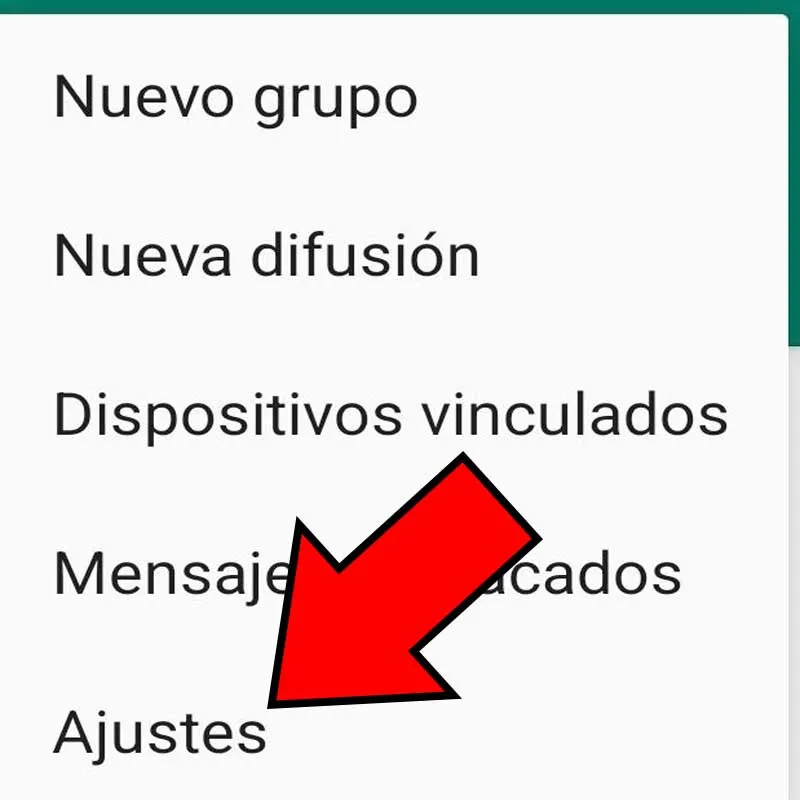
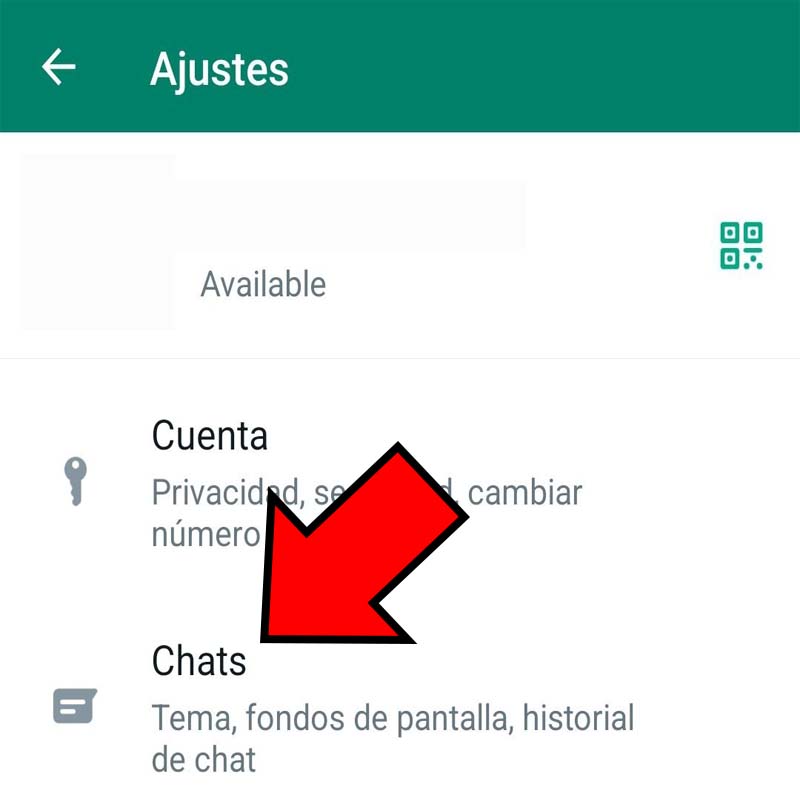
Para hacer una copia de seguridad de WhatsApp en Android, primero toca el icono de los tres puntos que está en la parte superior derecha de la ventana. Luego, selecciona “Ajustes”.
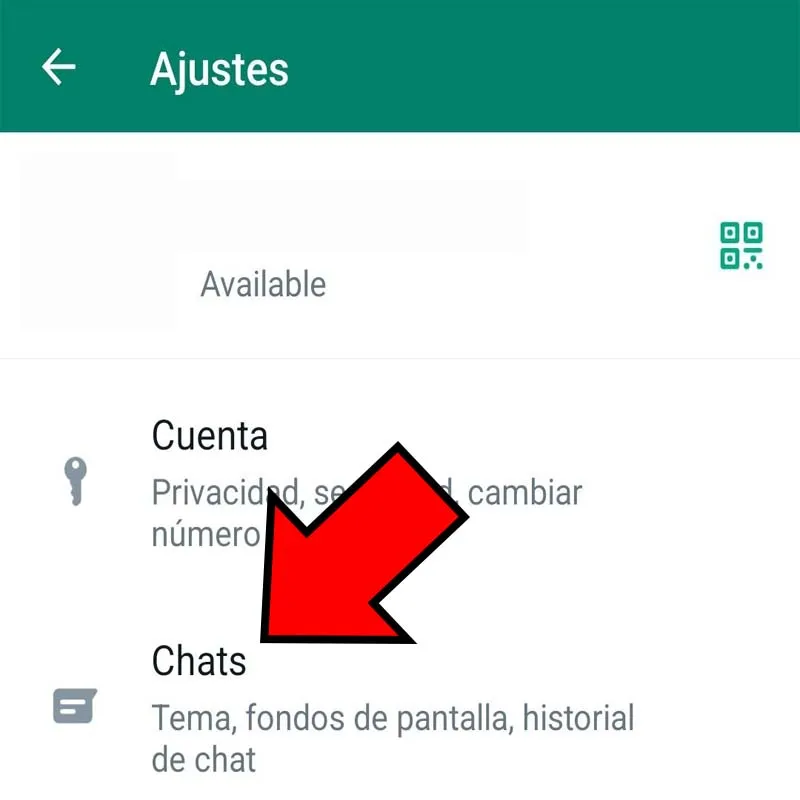
Después, toca en “Chats”.
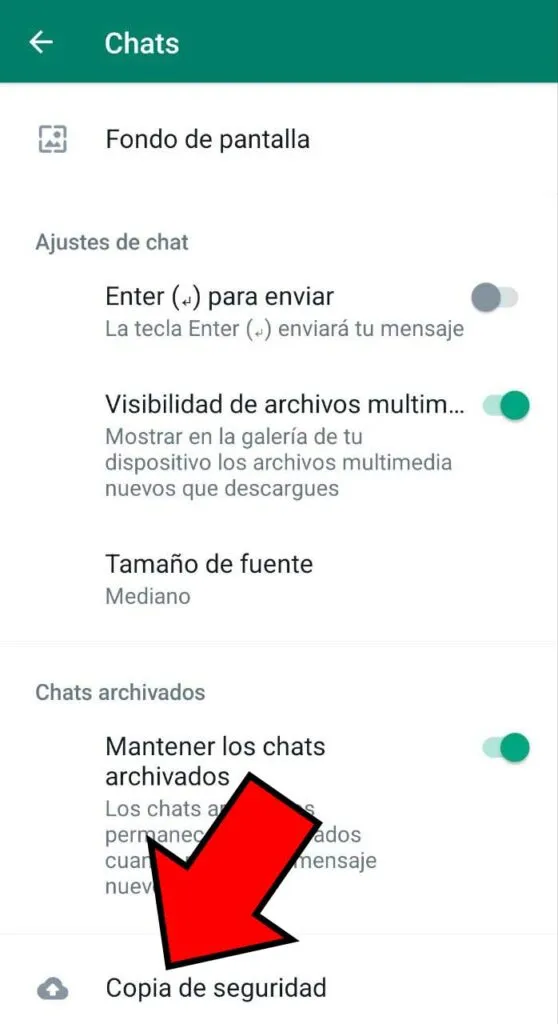
Ahora, pulsa sobre “Copia de seguridad”.

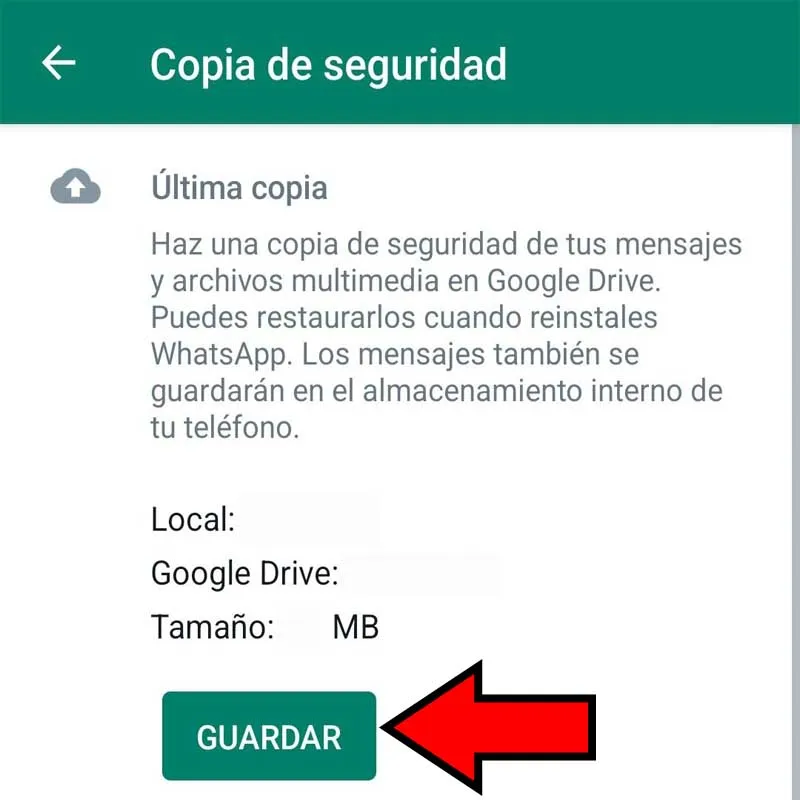
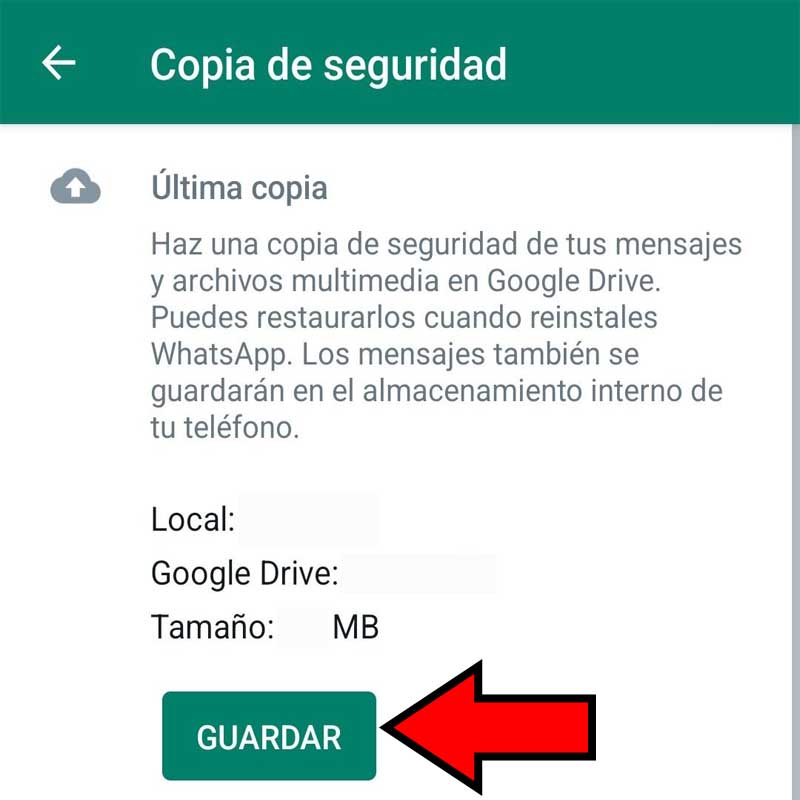
Finalmente, toca en “Guardar” para crear la copia de seguridad.
Conclusión
Ahora tienes las herramientas necesarias para recuperar los mensajes de WhatsApp que hayan sido borrados por otras personas en tus chats. Te mostramos que, usando apps como WAMR, el historial de notificaciones, o incluso las copias de seguridad de WhatsApp, puedes recuperar estos mensajes.
Y una vez más, lo ético sería que le pidas consentimiento a la otra persona antes de recuperarle los mensajes que él haya borrado. De lo contrario, estarías violando la privacidad de esa persona, y estarías actuando de manera inmoral. Solo usa estas herramientas sin el consentimiento de la otra persona si esa persona es un posible criminal.
Esperamos que este artículo te haya parecido interesante. Y si deseas aprender otros trucos para sacarle el máximo provecho a WhatsApp, ¡déjanos un comentario! ¡Y recuerda compartir este artículo en tus redes sociales!