

Hoy en día es habitual usar el GPS del móvil para guiarte mientras vas conduciendo. Pero, si la cobertura falla durante el viaje, puedes quedarte “conduciendo a ciegas”, pues en el móvil aparecerá un error de conexión.
Por fortuna, puedes evitar este tipo de situaciones. Bajo estas líneas te explicaremos un truco muy sencillo que puedes aplicar en Google Maps para usar el GPS del móvil sin internet.
De esta forma, si durante algún viaje cruzas una zona con mala cobertura o simplemente sin señal, no te perderás, pues seguirás teniendo el mapa de la ruta en tu móvil sin necesidad de internet.
Tabla de Contenido
Debes descargar los mapas en Google Maps cuando tengas conexión
Existe la posibilidad de usar el GPS offline en la aplicación de Google Maps. Pero, para esto, previamente debes descargar los mapas de tu ruta. Y, para hacerlo, debes tener conexión a internet.
Es decir, lo ideal es que descargues los mapas con anticipación antes de salir de viaje. Así lo haces de forma tranquila e incluso con el WiFi en casa.
Pero, si ya estás en un viaje y perdiste por un momento la conexión, lo indicado es buscar un sitio con cobertura o una red WiFi disponible para descargar los mapas de lo que resta de camino y así evitar que te vuelvas a quedar sin GPS por una falla en la señal.
¿Cómo descargar mapas en Google Maps para usar el GPS sin internet?
Bien, lo primero que tendrás que hacer es descargar la app Google Maps. Podrás hacerlo en Android y en iPhone sin problema alguno.
Si ya tienes instalada la aplicación (algunos móviles Android la tienen por defecto), entonces simplemente debes seguir estos pasos…
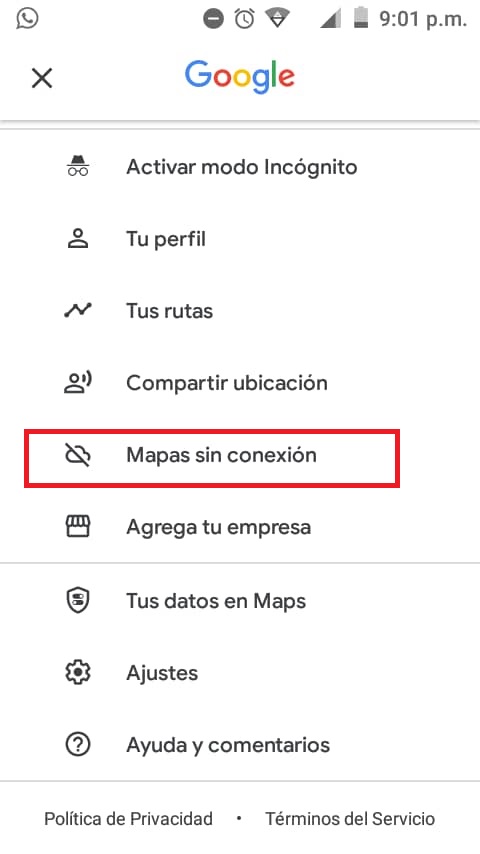
- Una vez en la app de Google Maps, presiona en el icono con tu foto o la inicial de tu nombre. Este se encuentra en la parte superior derecha de tu pantalla.
- Ahora, presiona sobre la opción “mapas sin conexión”.
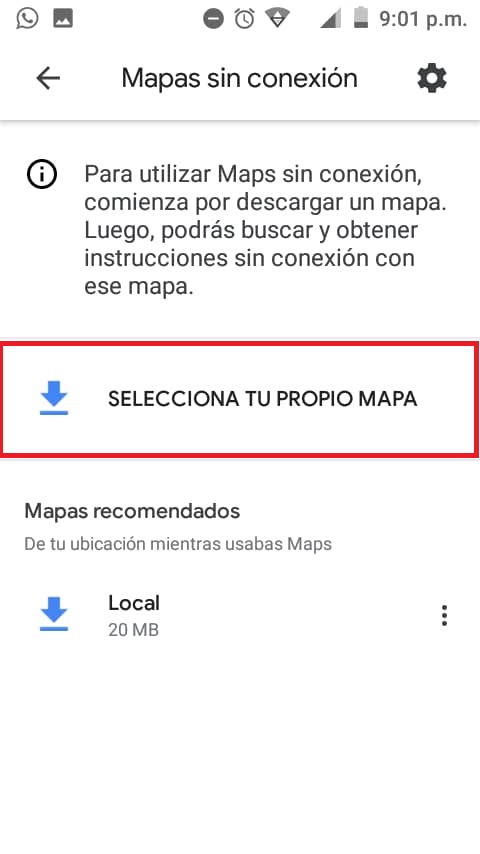
- Acto seguido, pulsa en “selecciona tu propio mapa”.
Al hacerlo, te llevará hacia el mapa del sitio en donde te encuentras. Pero, deslizando con tus dedos, podrás moverte para descargar el mapa de cualquier parte del mundo.
Acercando y alejando también con tus dedos sobre la pantalla, podrás hacer más amplio o más pequeño el mapa que descargarás, para englobar más o menos sitios, ciudades y hasta estados de un mismo país.
Eso sí, ten en cuenta que mientras mayor perímetro tenga, es decir, mientras más amplio sea el mapa, más espacio ocupará en tu móvil.
Una vez que hayas seleccionado la zona cuyo mapa quieres descargar, solo pulsa en descargar, espera a que termine la descarga y ya está.
Cuando haya finalizado, ya tendrás el mapa descargado en tu móvil, así que podrás verlo sin tener conexión a internet.
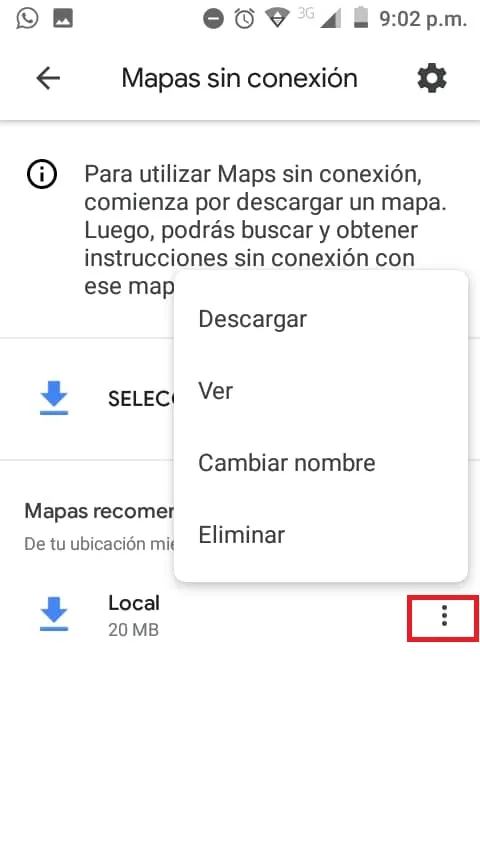
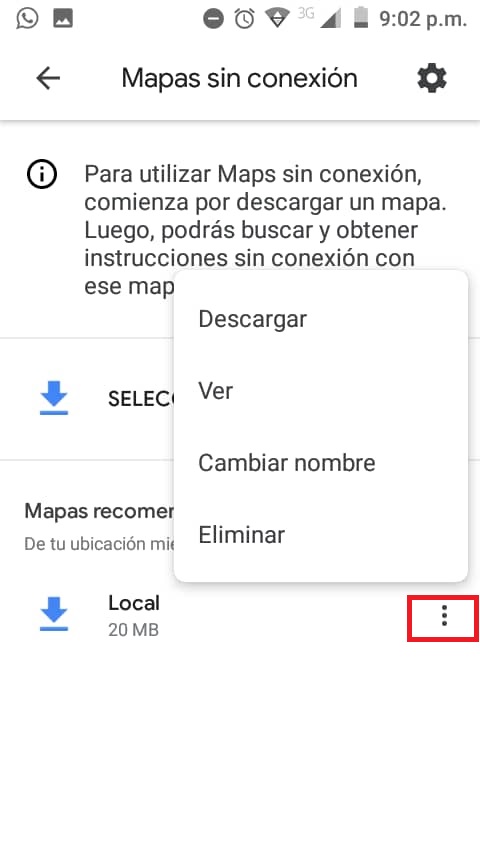
Para encontrarlo solo vuelve a abrir la app de Google Maps, ve a “mapas sin conexión” y allí podrás verlo. Llevará por nombre el nombre de la localidad, pero tú puedes editarlo para nombrarlo como quieras.
Solo pulsa sobre los tres puntos que están al lado derecho del mapa y elige si quieres verlo, actualizarlo, cambiarle el nombre o borrarlo de tu lista de mapas descargados (es bueno borrarlos si no los usarás de nuevo, para ahorrar espacio en tu móvil).
¿Qué podrás ver en un mapa descargado de Google Maps?
En él podrás ver prácticamente todo lo que verás en el GPS estando conectado a internet. Es decir, podrás ver nombres de calles, avenidas, gasolineras, restaurantes, sitios de hospedaje, etc.
Incluso, si logras ubicarte en el mapa, podrás marcar un punto específico para que te dé indicaciones de cómo llegar desde donde estás hasta ese punto. De hecho, también está disponible la opción de navegar, para que el GPS te dé indicaciones por voz mientras conduces.
Lo único que no encontrarás en un mapa descargado de Google Maps son los datos que la app da en tiempo real. Por ejemplo, no te dará avisos sobre el tráfico, no te dirá las diferentes alternativas que puedes usar para llegar al sitio y cuánto tiempo tardas aproximadamente (caminando, en bus, en metro, en avión, etc.)
¿Cuánto pesa un mapa descargado de Google Maps?
Para descargar un mapa grande deberás disponer de al menos unos 100MB de espacio en tu teléfono, pero podría ser mucho más dependiendo de qué tantas calles, avenidas y demás detalles tenga el mapa.
Para un mapa más pequeño, por ejemplo, el de una ciudad chica o una provincia, poblado, etc., necesitarás entre 5 y 50 MB de espacio.
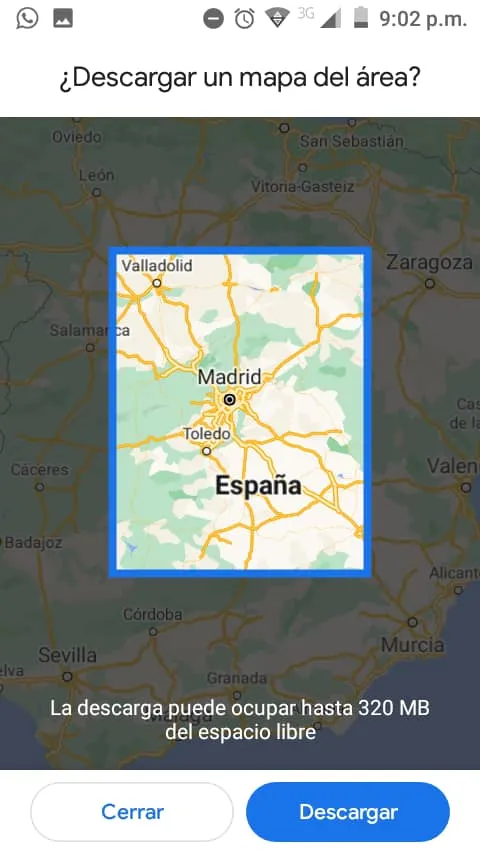
Lo bueno es que, mientras vas ajustando el mapa, Google Maps te informa cuánto espacio ocupará en tu móvil.
Descarga todos los mapas que necesites
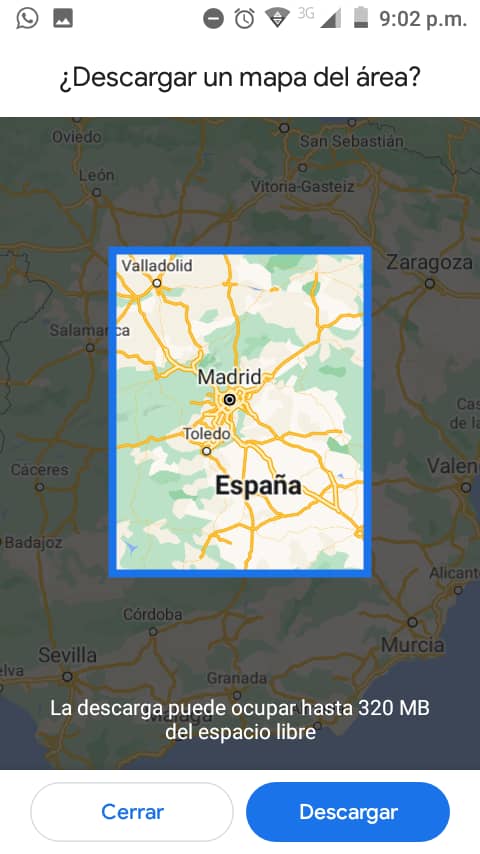
Algo a tener en cuenta es que Google Maps limita el tamaño de los mapas. Así que el mapa que descargues no podrá ser tampoco tan grande.
Por mencionar un ejemplo, no puedes descargar el mapa entero de un país. A lo sumo, te alcanzará para cubrir un par de localidades. A continuación te dejamos un ejemplo.
En todo caso, si tu ruta de viaje es muy extensa, podrías descargar varios mapas. Así, la unión de todos, lograrían cubrir la extensión total de un país o, por lo menos, una extensión de territorio mayor.
Pero, para hacer esto, debes organizarlos muy bien y ponerles nombres claros para que no te compliques tratando de armar un rompecabezas de mapas, sino que entiendas a la perfección la secuencia de cada uno desde tu punto de partida hasta el de llegada.
Ejemplo: Madrid – Lisboa Mapa1, Madrid – Lisboa Mapa2, Madrid – Lisboa Mapa3 y así sucesivamente.
¡No te pierdas! Usa el GPS del móvil offline en Android y iPhone
Que la cobertura no sea un inconveniente en el camino. Mantente siempre bien ubicado, utilizando el GPS en Google Maps sin conexión a internet.
Recuerda, es fundamental que descargues los mapas antes de salir de viaje. Es mejor ser precavido y, aunque no estés seguro de que fallará la conexión en el camino, ten el mapa de la ruta descargado y listo para usar.
Si no lo haces, podrías quedarte sin GPS y, al no tener internet, no podrás descargar los mapas para verlos offline… ¡Esperamos que esta información haya sido útil para ti!