

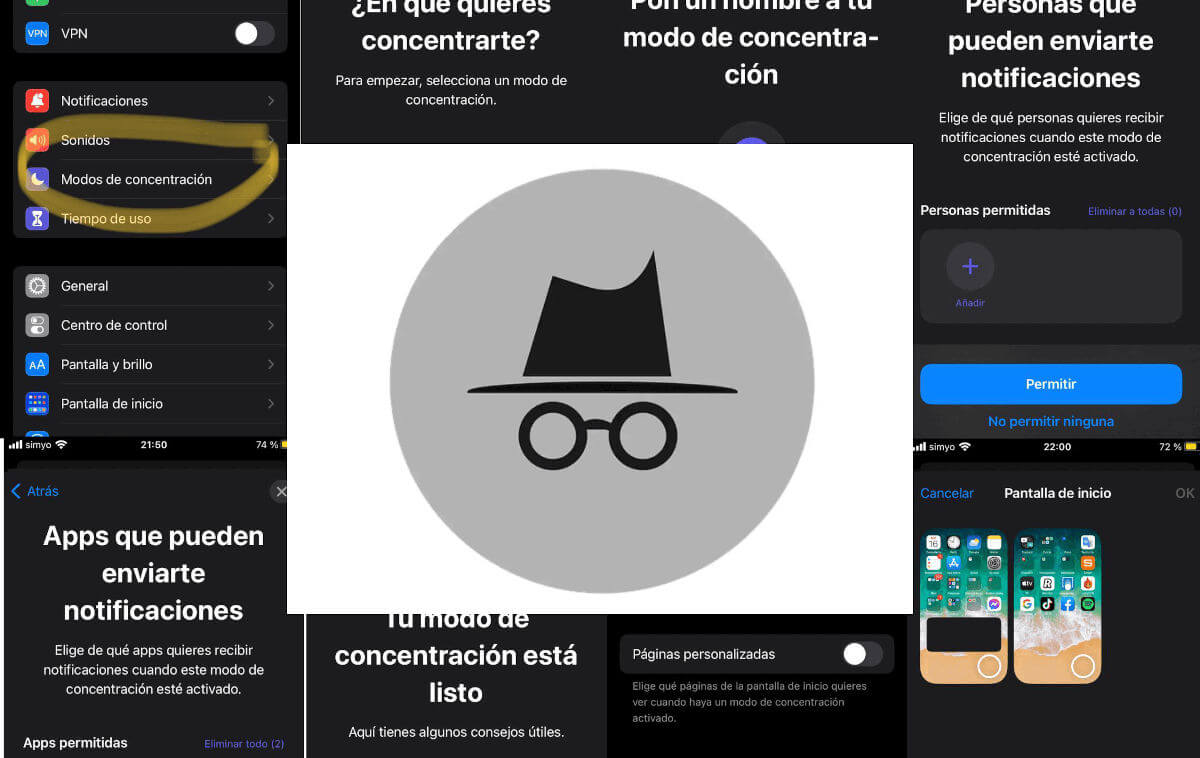
¿Alguna vez le han pedido prestado tu iPhone y no te has sentido cómodo porque tienes información privada fácilmente accesible?
Quizás tu amiga se quedó sin batería y tiene que llamar urgentemente a alguien y no tienes más remedio que dejárselo.
Pues, si quieres ayudar a tu familiar o amigo prestándole tu iPhone sin miedo a comprometer tu información más sensible,tenemos la solución a este problema.
En este artículo, aprenderás a ocultar tu información privada en tu iPhone si decides prestárselo a alguien.
Tabla de Contenido
¿Dónde está el Modo Invitado del iPhone?
Por Modo Invitado, nos referimos a un modo que oculte toda tu información privada de tu móvil, para que así, si le prestas tu teléfono a alguien, esta persona no pueda ver ni tus notificaciones, ni tus emails, ni tus fotos, ni nada privado tuyo.
Si estuviera activado, podrías prestarle tu móvil a alguien, y esa persona no podría ver nada privado tuyo.
Sin embargo, iOS no tiene un Modo Invitado instalado por defecto.
No obstante, hay unas funciones de tu iPhone que te permitirán hacer más o menos lo mismo que un Modo Invitado.
Estas funciones actuarán como el Modo Invitado para nuestros iPhones, y así podrás evitar que otra persona vea tus datos privados si le prestas tu móvil.
A continuación, te explicaremos cómo activar las funciones de tu iPhone que serían equivalentes a un Modo Invitado.
Usando el Modo Concentración
El Modo Concentración es una función que evitará que recibas llamadas, mensajes SMS, y notificaciones y mensajes que recibas de cualquier app en tu iPhone. Así, nadie verá tus notificaciones, ni recibirá mensajes SMS ni llamadas tuyas si usa tu teléfono.
Este modo es básicamente la nueva versión del modo “No Molestar” de las versiones viejas de iOS.
Para poder usar el Modo Concentración, necesitas tener un iPhone compatible con iOS 15.
Como activarlo
Para activar el Modo Concentración, primero entra a los ajustes de tu iPhone, y toca la opción “Concentración”.
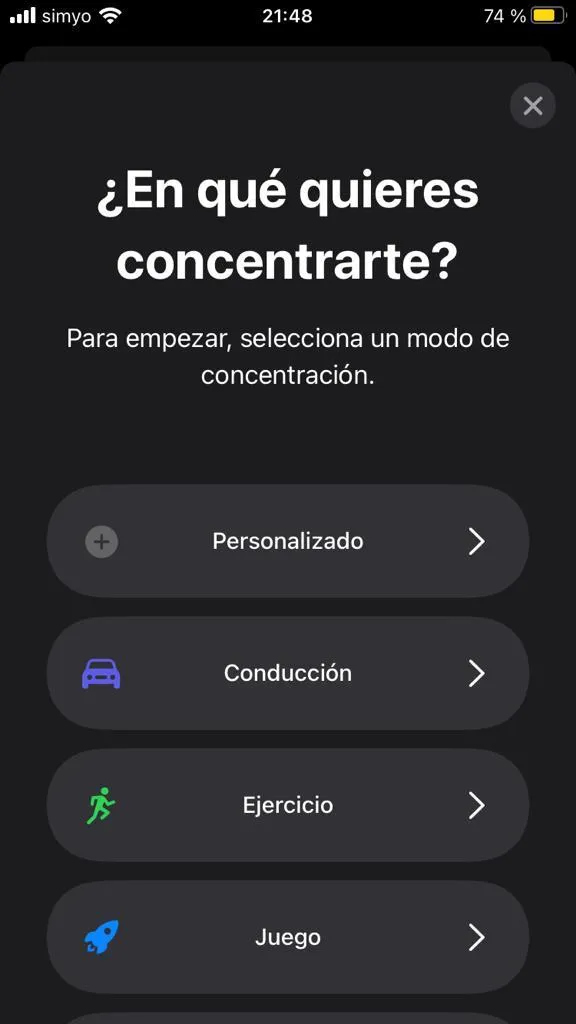
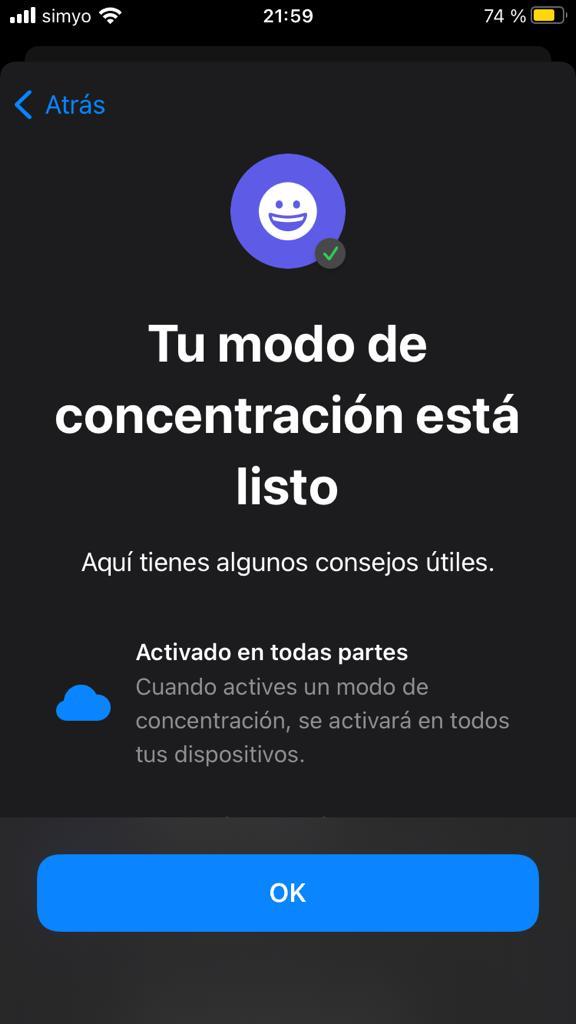
Ahora, te saldrá una pantalla que te permitirá elegir o crear un perfil de concentración. Aquí, tendrás que tocar el apartado “Personalizado”. Luego, en la siguiente pantalla, elige un emoji y ponle un nombre a tu perfil.
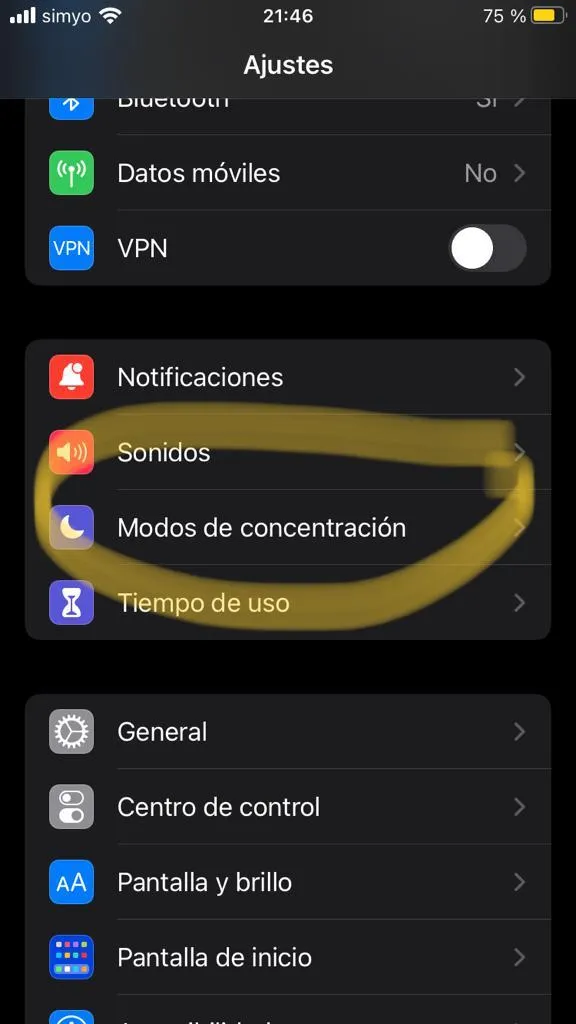
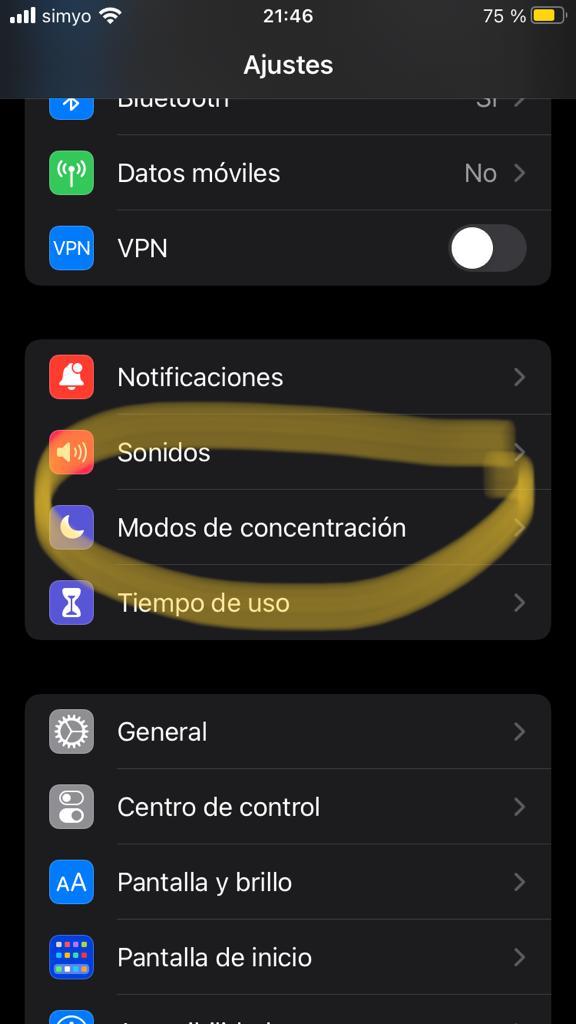
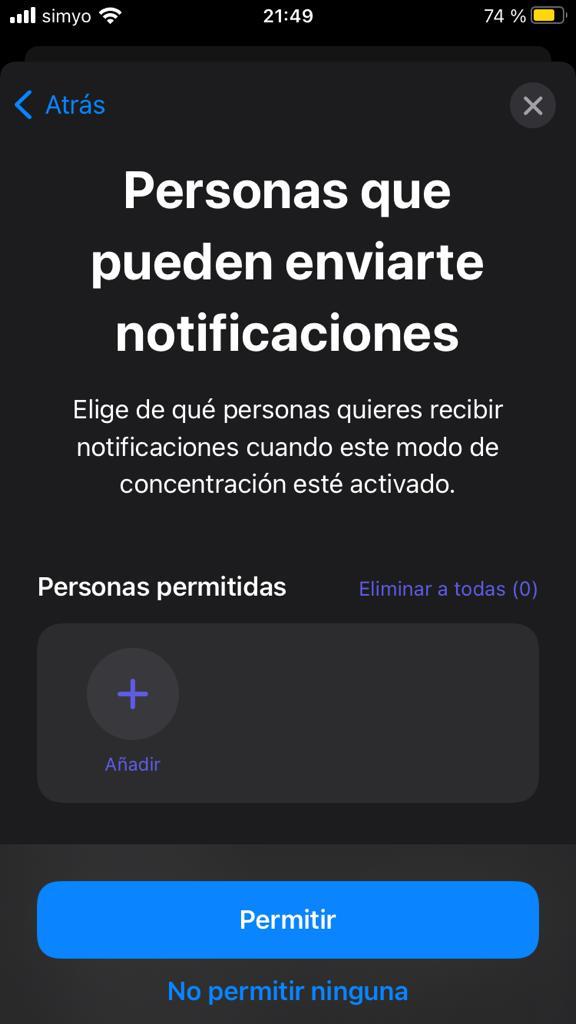
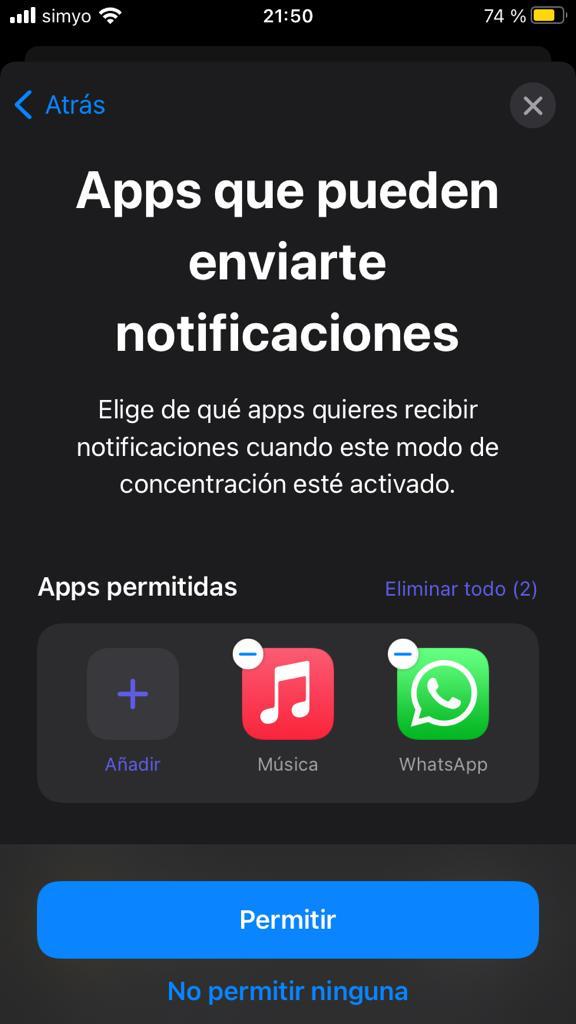
Después de eso, te saldrá una ventana que te preguntará si quieres ver las notificaciones de tus aplicaciones y si deseas recibir llamadas. Pues, aquí tendrás que tocar en el apartado “No permitir ninguna” en las dos opciones.
Ahora, ya nadie podrá ver las notificaciones de tus apps, ni podrá recibir llamadas si el Modo Concentración está activado.
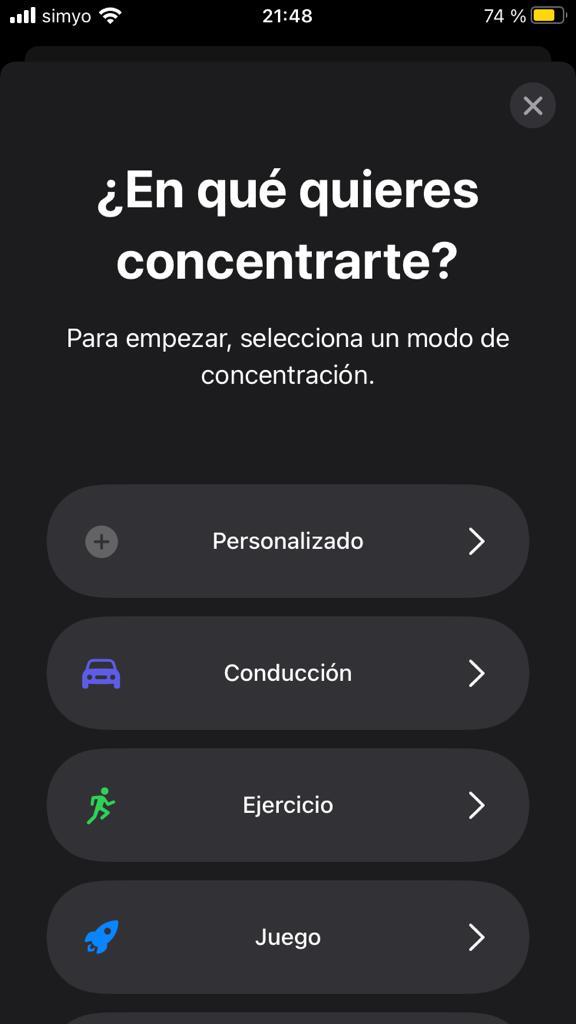
Finalmente, para activar el Modo Concentración, abre el Centro de Control del iPhone (que se abre deslizando tu dedo de abajo hacia arriba o de arriba hacia abajo, dependiendo del modelo de tu iPhone). Luego, toca el icono con el nombre “Concentración”, y selecciona el nombre del perfil del Modo Concentración que creaste.
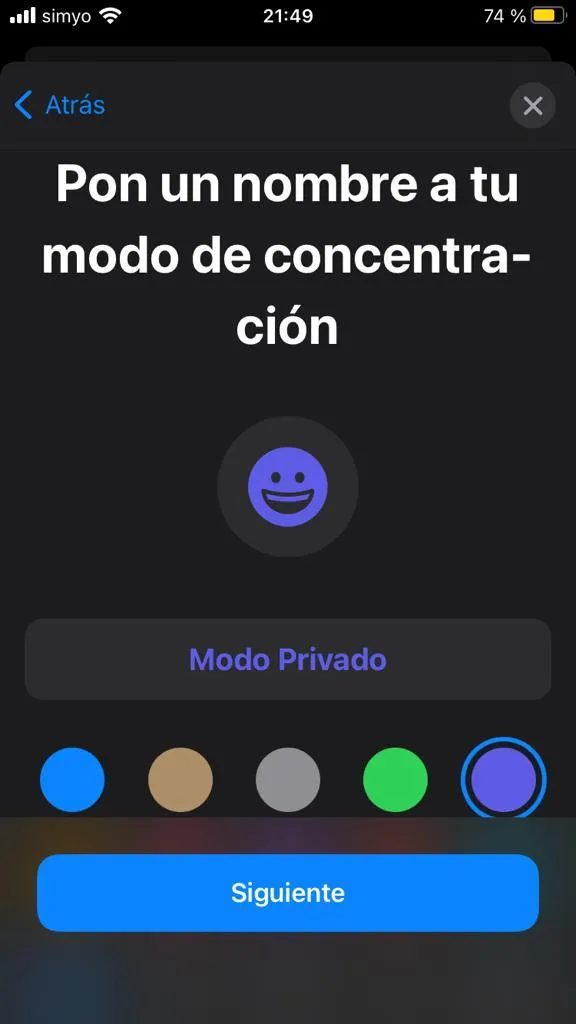
Y con esto, ya has activado el Modo Concentración. Ahora, si le prestas tu teléfono a alguien, ya no podrá ni recibir llamadas ni ver las notificaciones de tus apps.
Bloqueando tus apps privadas
Aunque este modo no te deja bloquear apps de manera directa, hay una forma de evitar que alguien más acceda a tus aplicaciones personales, como WhatsApp o Gmail.
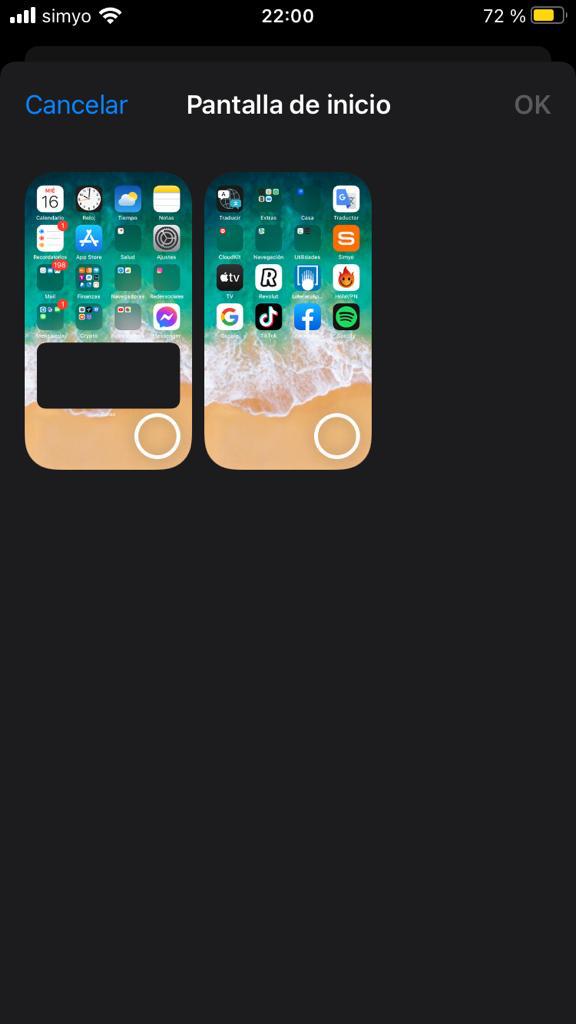
Para bloquear el acceso a ciertas apps desde el Modo Concentración, tendrás que buscar un apartado que diga “Configurar Páginas”. Esto te permitirá indicar cuáles páginas de la pantalla de inicio del iPhone estarán disponibles, y cuáles estarán bloqueadas.
De esta forma, por poner un ejemplo, si pones una sola app en una de las páginas de la pantalla de inicio, y configuras esa página para que sea la única visible, toda persona que use tu teléfono solo podrá usar esa app. Nadie tendrá acceso a ninguna de tus otras aplicaciones.
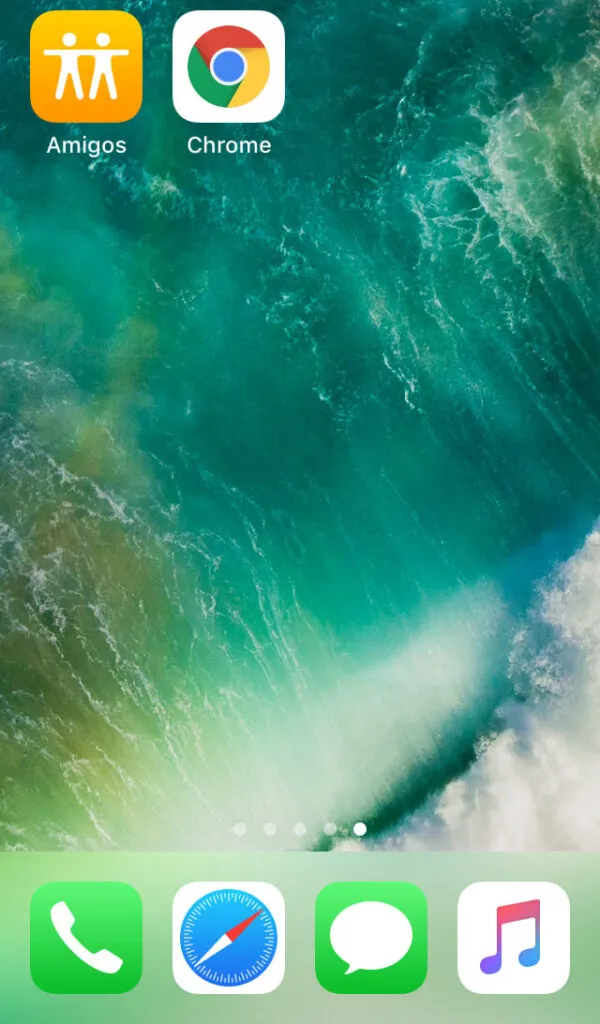

Entonces, te recomendamos que pongas todas las apps “seguras”, es decir, que no tengan información privada tuya, en una página de la pantalla de inicio de tu móvil. Luego, desde el Modo Concentración, coloca esta página como la única página que será visible mientras el Modo Concentración esté activado.
Así, si alguien más usa tu teléfono, esa persona no tendrá acceso a ninguna de tus apps de redes sociales ni otras apps con información privada tuya.
Como activar las páginas de inicio personalizadas
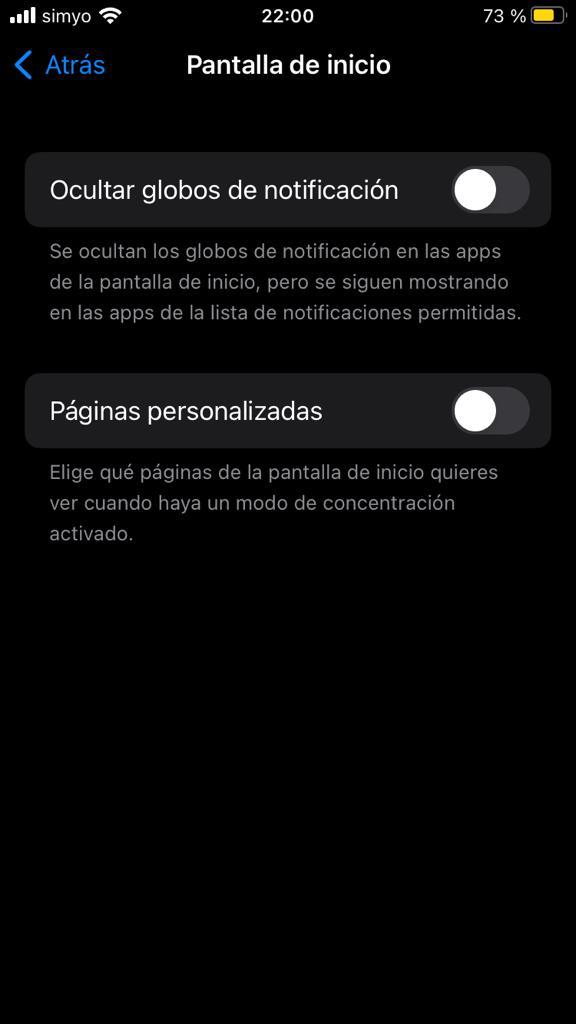
Para configurar cuáles páginas de la pantalla de inicio estarán activadas durante el Modo Concentración y así bloquear tus apps privadas, primero vuelve al perfil que creaste para este modo. Luego, pulsa sobre la opción “Pantalla de Inicio”.
Después, activa la opción “Páginas personalizadas”.
Finalmente, selecciona la página de inicio con las apps que no contengan información privada tuya.
¡Y listo! Ahora, en principio, si activas el Modo Concentración, ya nadie podrá usar tus apps más privadas. Sin embargo, hay formas de que la persona pueda “hackear” tu teléfono para poder acceder al resto de tus apps. No obstante, esto solo ocurrirá si la persona que tiene tu teléfono tiene muchos conocimientos técnicos.
Usando el Acceso Guiado
¿Tienes un iPhone viejo que es incompatible con iOS 15, por lo que te es imposible usar el Modo Concentración?
Pues, no te preocupes, que hay una alternativa: el Acceso Guiado. Sin embargo, este modo es mucho más limitado que el Modo Concentración.
El Acceso Guiado es un modo que normalmente se usa para que solo se pueda usar una sola app de tu teléfono. Mientras tengas este modo activado, no podrás salirte de esa app a la pantalla de inicio, por lo que te será imposible cambiar de app. La única forma de salirte de esa aplicación es tecleando una contraseña que tú hayas creado.
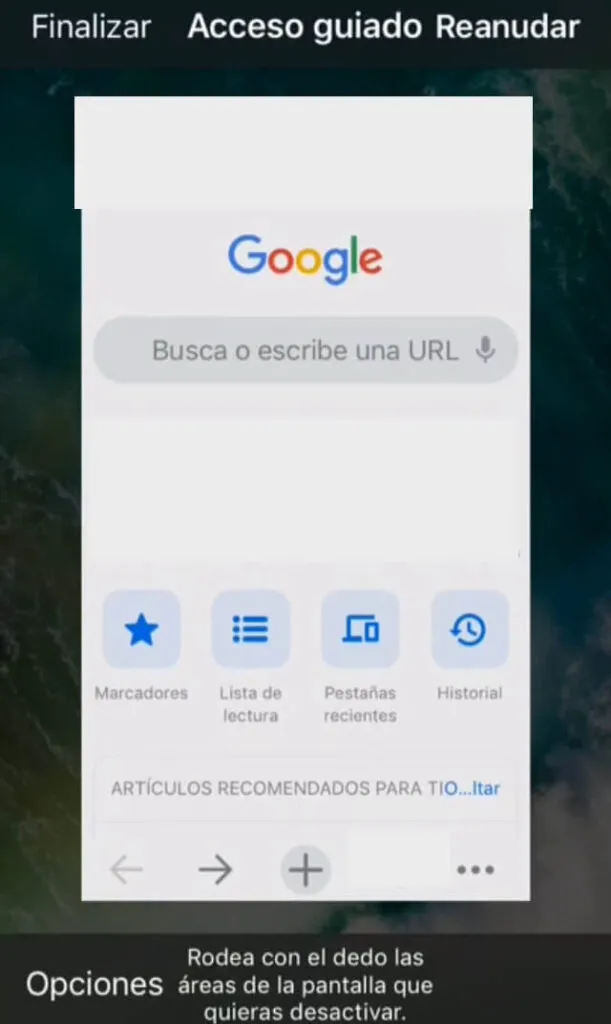

Solo puedes activar el Acceso Guiado si abres una app y te encuentras dentro de ella. No podrás salirte de esa aplicación una vez que actives este modo, aunque pulses el botón de Home.
Si alguien quisiera desactivar el Acceso Guiado para poder usar cualquier otra app, tendría que presionar tres veces el botón de Home, e insertar la contraseña de seis dígitos que el dueño del iPhone le asignó a este modo.
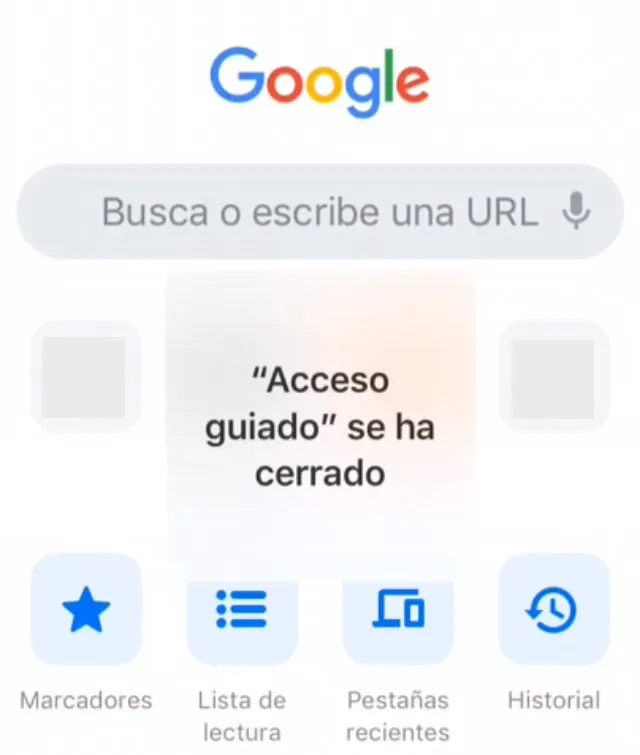
O, en otras palabras, con el modo de Acceso Guiado, si no te sabes la contraseña, no podrás salirte de la app en la que te encuentres al usar el iPhone de alguien. Por lo tanto, es más o menos un buen reemplazo al Modo Concentración de iOS 15.
Cómo activar el Acceso Guiado
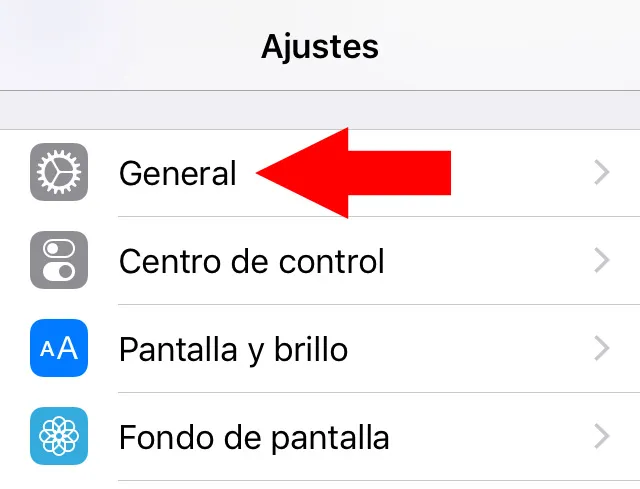
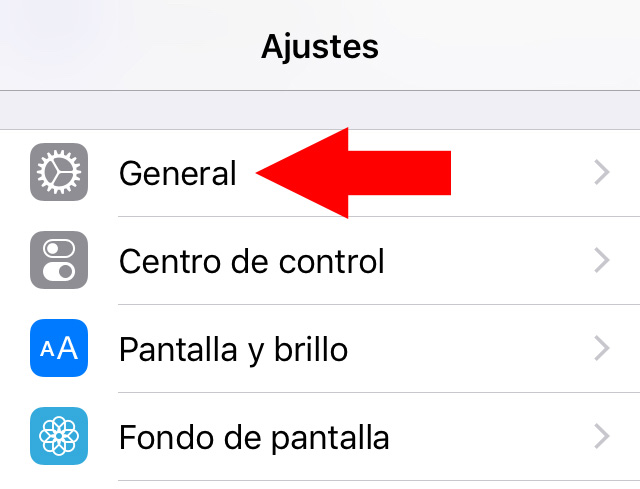
Para activar el Acceso Guiado, primero abre los ajustes de tu iPhone, y selecciona el apartado “General”.
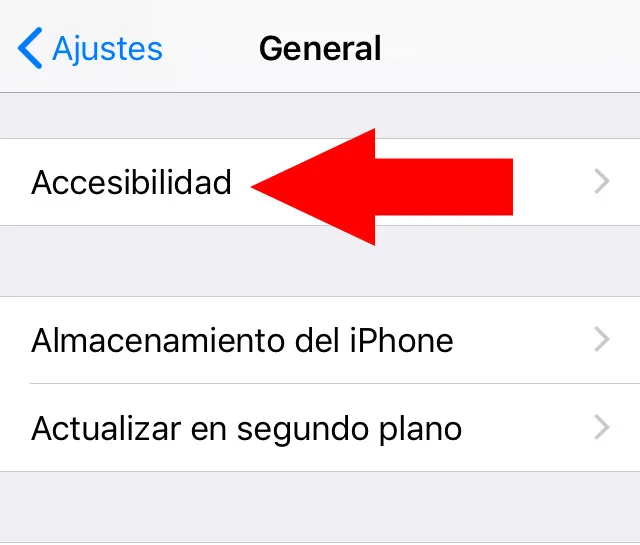
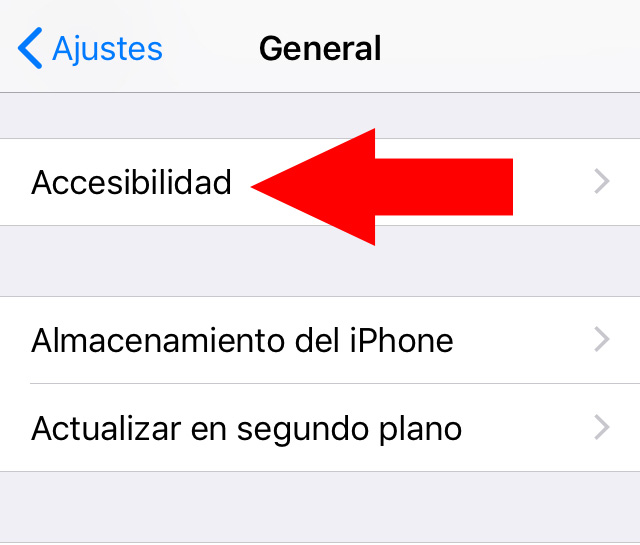
Después, pulsa sobre la opción “Accesibilidad”.
Luego, deslízate hacia abajo, y toca el apartado “Acceso guiado”.
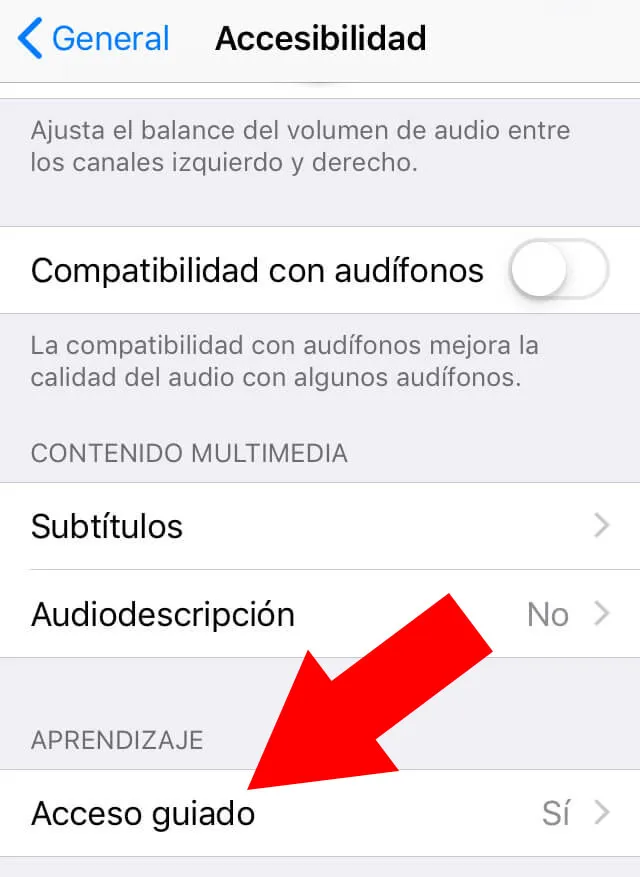
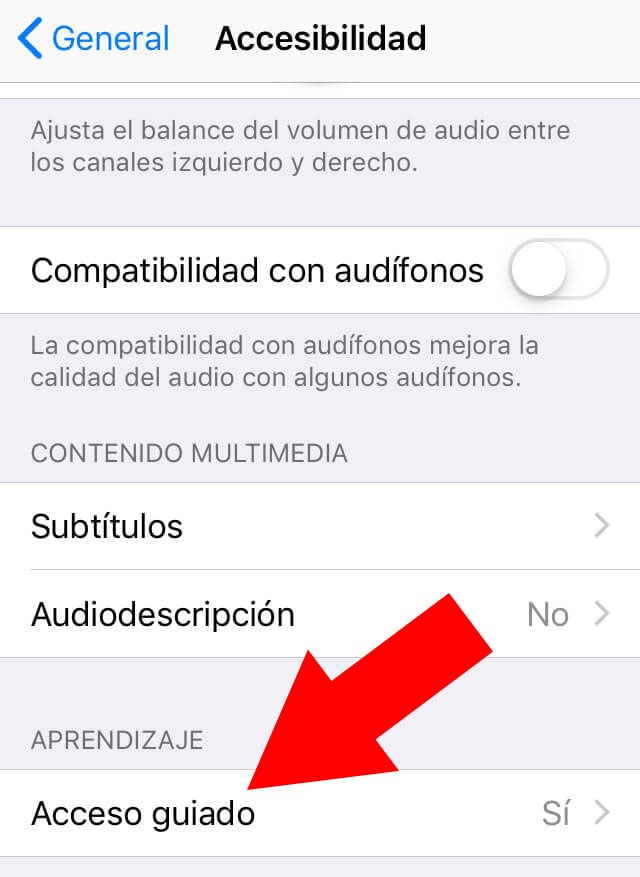
Ahora, toca el botón del apartado “Acceso guiado”.
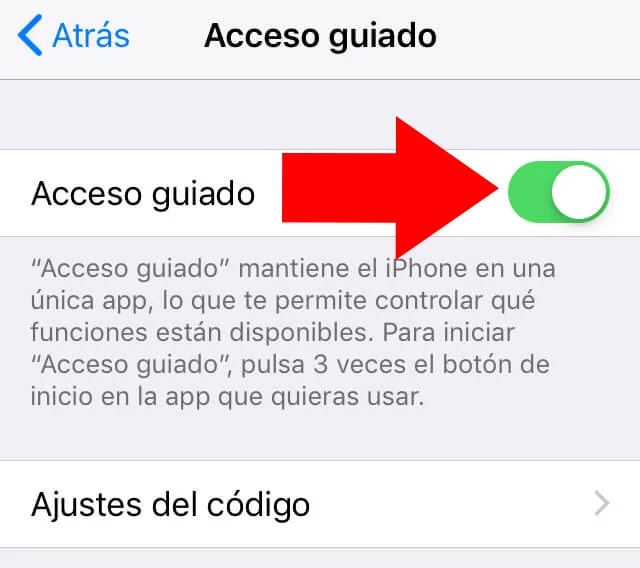
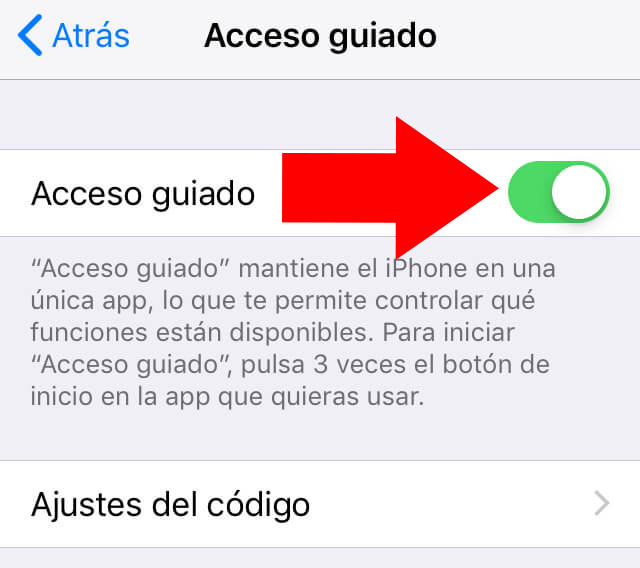
Y con esto, ya podrás activar el Acceso Guiado cuando tú quieras.
Ahora, para poder usar el Acceso Guiado, abre cualquier app. Después, toca el botón de Home de tu iPhone tres veces.
Si esta es la primera vez que usas el Acceso Guiado, te va a salir una ventana pidiendo que configures una contraseña de 6 dígitos. Teclea una contraseña, y anótala en algún lado para que no se te olvide.
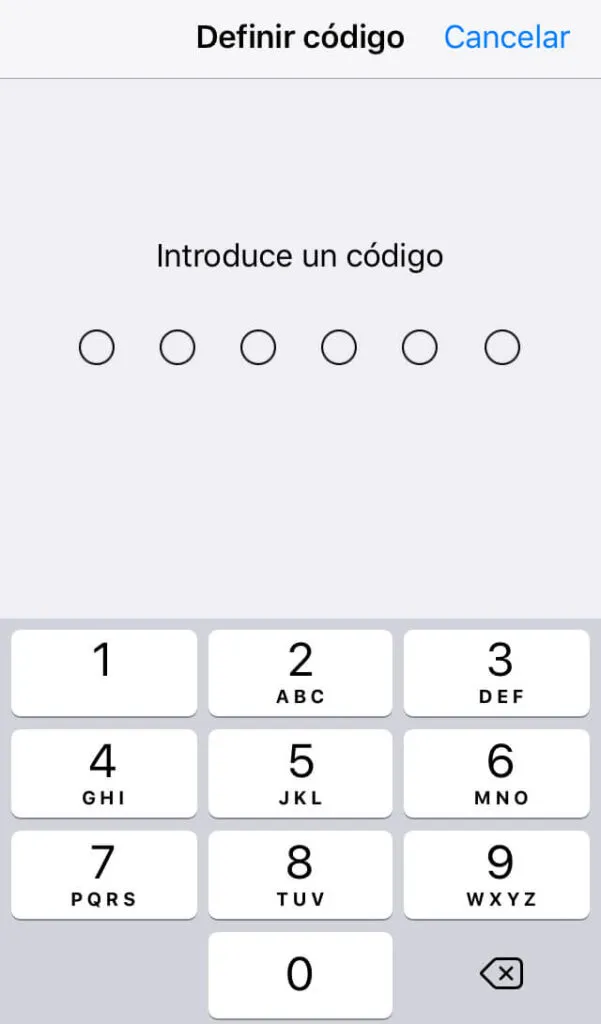

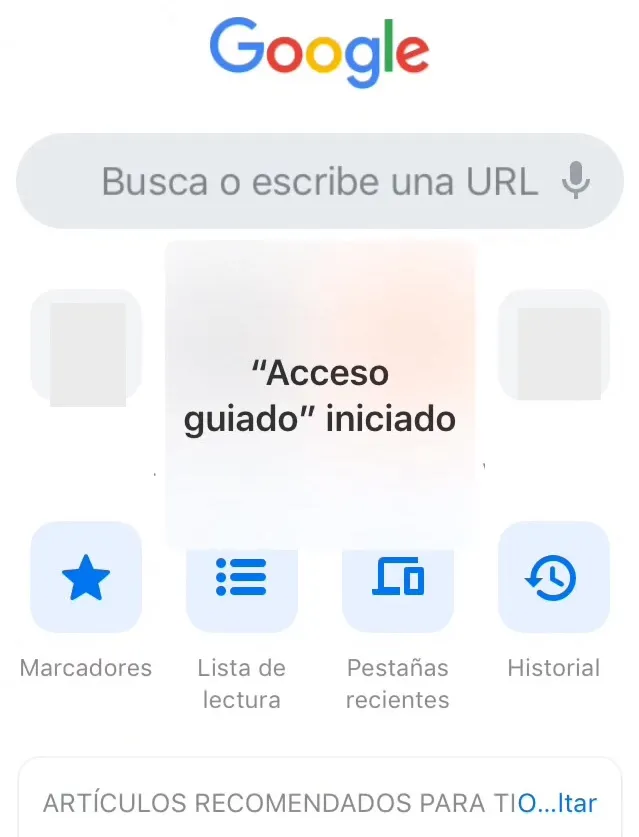
Una vez que asignes la contraseña, habrás terminado de activar el Acceso Guiado en una app. Ya puedes prestarle tu iPhone a alguien, y esa persona no se podrá salir de esa aplicación. Así, tu privacidad estará relativamente protegida.
Conclusión
Hay formas de evitar que otra persona vea tu información privada si decides prestarle tu iPhone. Con los métodos que te describimos, podrás bloquear llamadas, notificaciones, y/o tus apps más privadas para que nadie las use sin tu consentimiento. Esperamos que este tutorial te haya gustado.
Y si deseas aprender más trucos sobre cómo sacarle la máxima partida a tu iPhone, o si quieres ver algún otro tipo de tutorial sobre un tema similar, ¡déjanos un comentario y comparte este artículo en tus redes!