



Son muchas las personas que desde hace tiempo se ocupan en editar y mezclar archivos de audio. El auge de los audios de voz y los podcasts , entre otros, fomentan cada vez más el uso de software de edición de audio. Uno de los grandes destacados en esta categoría es Audacity.
Muchos coinciden en que la mejor aplicación para este fin es Audacity. Por eso en este artículo vamos a conocer más de esta aplicación, sus principales características, cómo descargarla y usarla.
Tabla de Contenido
- ¿Qué es Audacity?
- Principales características de Audacity
- Plataformas compatibles y pasos para las descargas
- Configuración de las preferencias
¿Qué es Audacity?
Audacity es un programa de grabación y edición de audio que cuenta con excelentes características y funciones. Es gratuito , software libre y de código abierto.
Son muchas sus funciones, entre ellas grabar, reproducir y hasta importar y exportar audios a diferentes formatos. Ya que se caracteriza por ser una herramienta de edición cuenta con cortar, copiar y pegar pistas de audio, posibilidad de hacer mezclas e incluso aplicar efectos.
Alguna de las herramientas que nos ofrece es la de importar archivos de música además de agregar efectos de sonido distintos, así como la posibilidad de unir canciones o pistas.
Puedes bajártelo gratuitamente desde el enlace que te dejamos aquí.
Principales características de Audacity
La aplicación Audacity te brinda un amplio repertorio de funciones. Y es por ello que es la favorita de todo aquel que la prueba. Entre las funciones que te provee Audacity tenemos:
- Grabación de audio en tiempo real.
- Mezcla de pistas, o aplicación de efectos a tus grabaciones.
- Posee un editor de envolvente de amplitud propio.
- Edición archivos de audio tipo Ogg Vorbis, MP3, WAV, AIFF, AU , LOF y WMP.
- Conversión entre formatos de tipo audio.
- Modo espectograma ajustable.
- Importación de archivos de formato MIDI, RAW y MP3.
- Edición de pistas múltiples.
- Agregar efectos al sonido (eco, inversión, tono, etc).
- Posibilidad de usar plug-ins para aumentar su funcionalidad.
Plataformas compatibles y pasos para las descargas
Tenemos una gran noticia para ti. Esta aplicación es multiplataforma por lo que puede ser usada en Windows, MacOs, Linux y más. Así que si tienes alguna de estas plataformas (sino cuál?), podrás usar Audacity sin problemas.
Windows


Audacity es compatible con Windows Vista, Windows 7, Windows 8 y Windows 10, Mac OS X, macOS 10.7 y posteriores y Linux
Pasos para la instalación en estas plataformas:
- Elegir la versión compatible para la PC
- Descargar en el disco duro el archivo ejecutable
- Hacer doble click para lanzar el asistente de instalación.
- Elegir el idioma y ruta
- Pulsar instalar
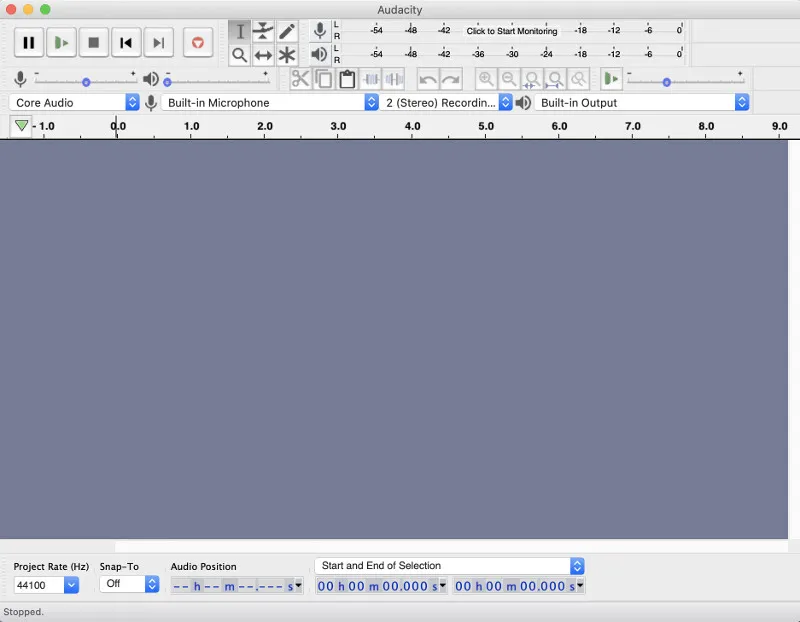
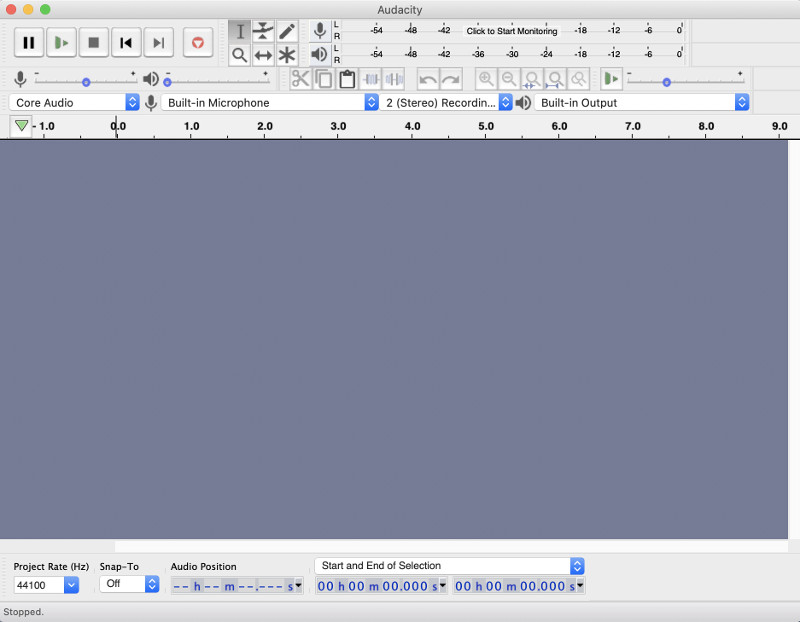
- Abrir para verificar como aparece la interface en el escritorio.
- Configurar las preferencias
- En la barra superior hacer click en editar preferencias-
- Abrir nueva ventana y en el menú entrar en las opciones de ajustes.
- Acceder a los ajustes del dispositivo.
Linux
Se encuentra disponible en los repositorios de Ubuntu y pero muchas distros de Linux lo traen preinstalado por defecto.
Pasos para la instalación en Linux
Existen tres métodos para su descarga:
Primer método: Entorno gráfico
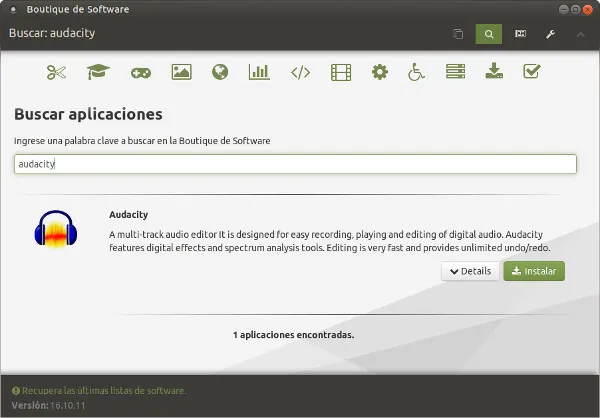
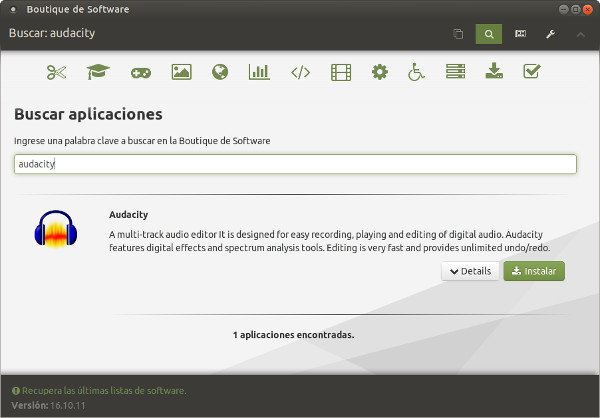
El método más fácil es instalar Audacity desde centro de software de Ubuntu o del que venga con tu distribución. En el ejemplo mostramos «Software Boutique» de Ubuntu y es tan simple como hacer una búsqueda del programa por «Audacity».
Segundo método: con ayuda de un repositorio y línea de comandos
El segundo método es utilizando directamente el repositorio de Audacity. Aunque Audacity está disponible en los repositorios de Ubuntu, también tiene el suyo propio desde donde podrás descargar las últimas versiones del programa.
Con el repositorio de Audacity, cuando lancen una versión nueva estará disponible inmediatamente. En los repos de Ubuntu las actualizaciones tardan algo más en llegar.
Lo añadimos abriendo la siguiente terminal Ctrl + Alt + T y se ejecutan los siguientes comandos:
| 1 | sudo add-apt-repository ppa:ubuntuhandbook1/audacity |
Para actualizar el listado de paquetes utilizamos
| 2 | sudo apt-get update |
Y la aplicación se instala con:
| 3 | sudo apt-get install audacity |
*Comando apt es para distribuciones basadas en Debian, como Ubuntu.
Tercer método
Con ayuda de los paquetes de Flatpak.
Una vez que tengamos el soporte de Flatpak usamos el siguiente comando:
| flatpak install flathub org. |
MAC
Para hacer la instalación en Mac haz lo siguiente:
- Dirígete a la página oficial de Audacity y has clic en el botón descargar para MacOS
- Te dirigirá a otra página en la que vas a deslizar hacia abajo escoges la opción de Mac
- Debes hacer clic en el link ‘Audacity 2.3.2 .dmg file’ (o la versión correspondiente)
- Pasarás a la página web fooshub y allí elige la tercera opción Audacity macOS DMG’
- Hacer clic en el programa para que se descargue, el cual es probable que inicie un proceso de verificación de Mac.
Configuración de las preferencias
Una vez que hayamos instalado el programa, comencemos a utilizar las herramientas. Para ello hay que comenzar configurando las herramientas de calidad de la grabación. Allí se abre una nueva ventana donde aparecen los ajustes y podemos acceder a ellos como la reproducción, pistas grabación etc.
Pasos para comenzar a usar Audacity
1. Para iniciar una grabación conectar el micrófono y pulsar sobre el botón Grabar. Si tenemos un archivo que queremos editar lo que debemos hacer es abrir el archivo en Audacity.
2. Al finalizar la grabación hay que usar el botón parar.
3. Podemos escucharnos si presionamos el botón reproducir.
4. Desde la opción de menú podemos elegir la ruta donde guardar el archivo.
5. Si queremos escuchar el audio desde otra herramienta, hacemos clic en exportar y allí se nos muestran varias opciones de formato tales como MP3, WAW, OGG.
Edición de los archivos en Audacity
Ya sea que hayamos generado nuestro propio audio o que abramos uno que esté en el archivo, vamos a notar cómo nos aparece la pista. Una vez allí, desde las opciones del menú, se podrá seleccionar el fragmento de la pista que vamos a editar. Ya sea copiar, pegar o recortar, es así como personalizamos el audio como nosotros decidamos.
Efectos aliados que te ofrece la Aplicación
Encontramos un listado de efectos que podremos utilizar para personalizar nuestros audios. Por ejemplo, allí se te ofrece la opción de modificar la amplificación, la velocidad, aplicar eco, normalizar un audio y otros más.
Resultados óptimos como en un estudio de grabación
Otra de las ventajas de Audacity es que cumple con los parámetros requeridos para ser utilizado en estudios de grabación, lo que lo convierte en un software profesional.
Así pues, puede ser usado en estudios de grabación de presupuestos moderados o los llamados estudios de grabación caseros ya que es un software de grabación multipista.
Claro que no tiene las mismas funciones de software de uso comercial, pero aun así es una gran herramienta de muchísima utilidad para aquellas personas que están comenzando a experimentar con la grabación multipista.
De ese modo, como la hemos descrito en sus características, cuenta con herramientas de edición de audios y efectos que son muy útiles para su edición. Puedes entrar al sitio web de Audacity y aprovechar los tutoriales que ofrece. Desde aquí puedes ir directo a su sitio web oficial.
Un dato que resulta muy interesante es que en el año 2008, Audacity fue incluido a la lista de los 100 mejores productos del año según los lectores y editores de la revista PC World .
El borrado de voces de una grabación
En algunas grabaciones estéreo es posible poder remover la voz del vocalista. Esto se puede hacer, dependiendo claro está, de cómo fueron mezcladas en el estudio.
Pues bien, esto es posible si las voces de la grabación se han colocado en el centro exacto y el resto de los instrumentos están de un lado y del otro, ya que al substraer el canal derecho del izquierdo, las voces se podrían cancelar completamente, y solo quedaría el sonido de los instrumentos.
Pasos para el borrado de voz en los casos que sea posible
- Importar una grabación estéreo a Audacity.
- Abrir el menú de pista haciendo clic en la flecha de al lado.
- Seleccionar “Partir, Pista Estéreo”.
- Selecciona la pista de abajo y aplica el efecto “Invertir” en el menú de efectos.
- Utiliza los menús de pista de cada una de ellas para hacer que sea un canal Mono.
- Mezcla utilizando “Mezcla Rápida” y si las características son compatibles las voces desaparecerán.
¿Es posible mezclar dos pistas?
La respuesta es afirmativa, ya que Audacity mezcla automáticamente. Tu trabajo será importar las dos pistas dentro del menú Proyecto, o arrastrarlo cada archivo de Audio que desees mezclar a Audacity. Una vez que presiones el botón para grabar, Audacity podrá generar una pista nueva de forma automática.
Posteriormente debes Exportar el proyecto para poder guardar tu mezcla o también seleccionar las dos pistas y usar el comando “mezclas rápidas” que encuentras en el menú del proyecto.
¿Cómo grabar una canción en Audacity?
- Conecta el micrófono y chequea que es reconocido por Audacity.
- Haz clic en grabar y canta.
- Da clic en el botón parar, cuando hayas terminado.
- Haz clic en reproducir y escucha tu nueva producción.