

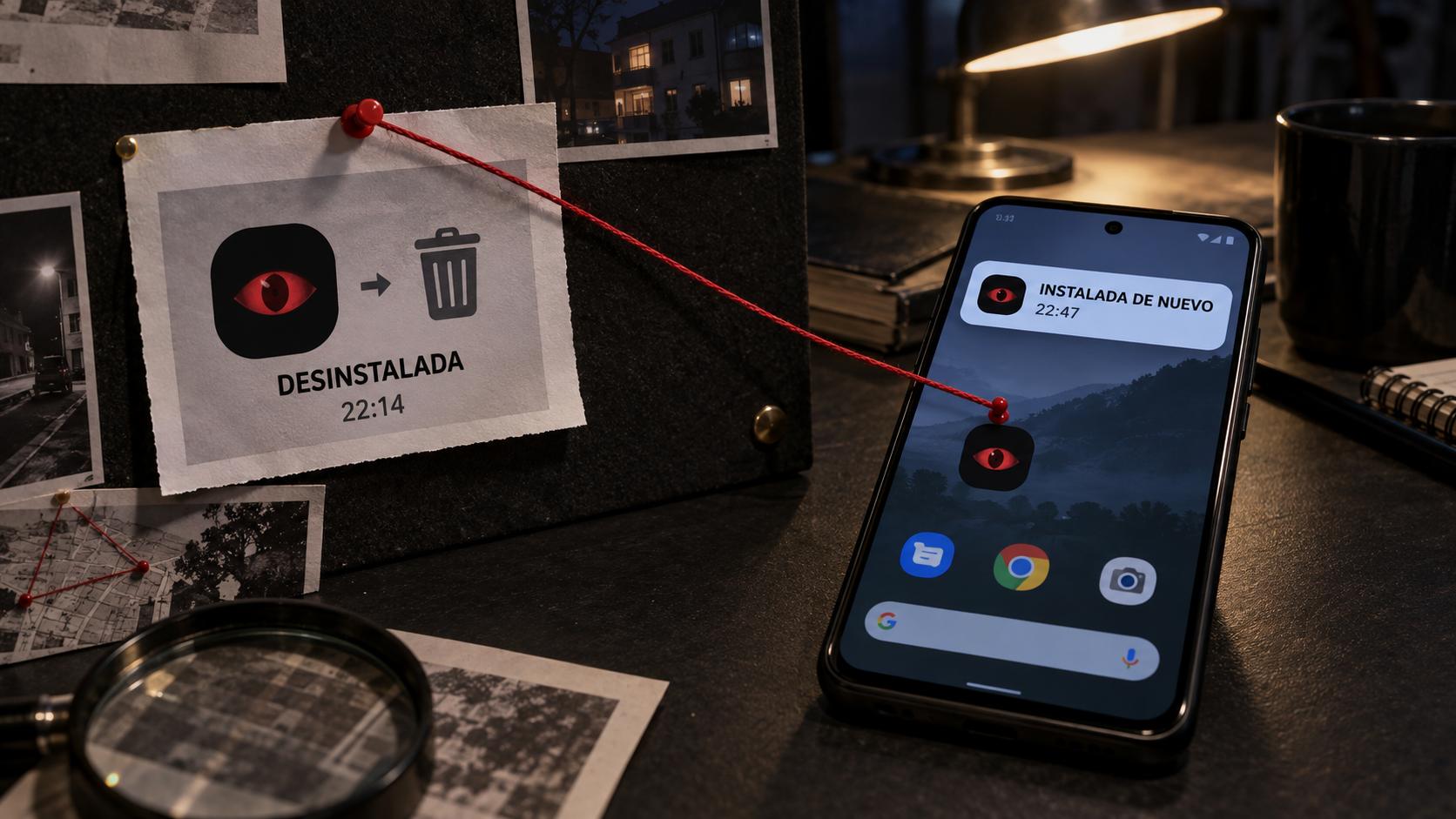
Si una aplicación sospechosa reaparece después de desinstalarla, no significa automáticamente que el virus sobrevivió dentro del sistema. Puede haberla restaurado una copia de seguridad, otra tienda o aplicación; también puede conservar permisos especiales, ser una app del fabricante que solo se desactivó o incluso tratarse de una notificación web que imita una instalación.
No repitas el mismo ciclo de borrar y esperar. Esta vez necesitas identificar quién la instala, desde dónde llega y qué acceso permanece activo. Esa diferencia te dirá si basta con corregir un ajuste o si conviene restablecer el celular.
Primero confirma que regresó la misma aplicación
El nombre y el icono no bastan. Dos aplicaciones distintas pueden usar la misma imagen, y una página puede colocar un acceso directo que parece una app. Antes de eliminar nada, abre Ajustes → Aplicaciones → Ver todas las aplicaciones y entra en la ficha del elemento que reapareció.
Compara estos datos con los que recuerdas de la primera instalación:
- nombre exacto y nombre del desarrollador;
- fecha de instalación o actualización;
- espacio ocupado y consumo de batería o datos;
- permisos concedidos;
- botón “Detalles de la app en la tienda”, si aparece;
- versión y origen de instalación que muestre tu modelo.
Si el supuesto icono no figura en la lista de aplicaciones, mantenlo presionado. Si únicamente permite quitarlo de la pantalla de inicio o abre una dirección web, probablemente es un acceso directo, no una app reinstalada.
Haz una captura antes de desinstalar otra vez. Guarda la pantalla de información, la hora y cualquier notificación de instalación. Esa pequeña evidencia ayuda a descubrir si la devolución coincide con una restauración, un reinicio o la actividad de otra tienda.
Las cinco causas más probables
No todas requieren la misma respuesta. Localiza cuál encaja con lo que observas.
1. Android la restauró desde una copia de seguridad
Las copias de seguridad de Android pueden incluir aplicaciones y determinados datos. Al configurar un equipo nuevo o después de un restablecimiento, el sistema puede seguir descargando elementos en segundo plano durante horas. Google indica que el proceso completo de restauración puede tardar hasta 24 horas.
Esta causa es especialmente probable si la app reapareció:
- poco después de restablecer o cambiar de teléfono;
- junto con varias aplicaciones antiguas;
- después de iniciar sesión con la misma cuenta de Google;
- mientras Play Store mostraba descargas pendientes.
Abre Play Store y revisa las descargas y aplicaciones gestionadas. Si vuelves a restablecer por una sospecha de malware, no aceptes una restauración completa sin revisar la selección. Configura el teléfono como nuevo o elige manualmente solo las apps que reconoces. Puedes recuperar contactos, fotos y otros datos por separado sin devolver automáticamente todo el catálogo anterior.
La guía oficial explica qué datos guarda Android y cómo funciona su restauración. No confundas una descarga legítima de la copia con persistencia técnica del malware.
2. Otra aplicación tiene permiso para instalarla
Una tienda alternativa, navegador, gestor de archivos, aplicación de mensajería o herramienta del fabricante puede instalar paquetes si tiene autorizado Instalar aplicaciones desconocidas. También puede quedar en Descargas el mismo archivo APK que originó el problema.
Busca en Ajustes “instalar apps desconocidas” y revisa cada aplicación autorizada. Desactiva ese acceso para todo navegador, gestor o tienda que no lo necesite. Después elimina de Descargas el APK sospechoso y vacía su papelera si existe.
Revisa además otras tiendas instaladas. Algunas administran actualizaciones automáticas con independencia de Google Play. Si la app regresó exactamente al abrir una tienda, aceptar un aviso o reiniciar, esa relación temporal es importante.
No desactives a ciegas componentes del sistema. Limítate a aplicaciones que instalaste, reconoces como tiendas adicionales o no pueden justificar esa capacidad.
3. Conserva un privilegio que dificulta eliminarla
Desinstalar una app debería borrar su código y revocar sus permisos. Pero puede existir una segunda aplicación del mismo paquete, un complemento o un servicio que quedó activo y vuelve a descargarla. Revisa estos accesos especiales:
- Administradores del dispositivo: pueden bloquear cambios o borrados;
- Accesibilidad: permite leer la pantalla y pulsar controles;
- Acceso a notificaciones: puede capturar códigos y mensajes;
- VPN: puede redirigir tráfico;
- Mostrar sobre otras apps: permite tapar botones con pantallas falsas;
- Aplicaciones predeterminadas: launcher, navegador, teclado, SMS o asistente;
- Perfil de trabajo o administración empresarial: puede reinstalar software por política.
Retira el permiso sospechoso antes de intentar una nueva desinstalación. Si el teléfono pertenece a una empresa o escuela, no borres el perfil de gestión sin consultar: podría ser legítimo y eliminar datos de trabajo.
4. Es una app del sistema y solo quitaste sus actualizaciones
En algunas aplicaciones preinstaladas no aparece “Desinstalar”, sino Desinstalar actualizaciones o Inhabilitar. Si borraste únicamente la versión actualizada, seguirá instalada la versión de fábrica. Después Google Play o la tienda del fabricante puede actualizarla de nuevo y parecerá que regresó.
Comprueba la ficha. Si Android la identifica como componente del sistema, investiga su función antes de inhabilitarla. Un servicio con nombre técnico puede pertenecer a llamadas, accesibilidad, actualizaciones o seguridad del fabricante. El hecho de no reconocerlo no lo convierte en virus.
La señal preocupante no es que una app del sistema recupere su actualización, sino que tenga un desarrollador desconocido, aparezca tras una APK, solicite privilegios desproporcionados o coincida con anuncios, cargos, capturas de cuentas o instalaciones no autorizadas.
5. No volvió la app: volvió el síntoma
Puede que desinstalaras una aplicación visible, pero otra sea la responsable real. También pueden regresar anuncios porque Chrome conserva una notificación web, o porque la cuenta continúa abierta en otro dispositivo.
Separa el síntoma de su posible causa:
- Regresan anuncios: identifica qué app o sitio envía la notificación; consulta cómo quitar anuncios emergentes causados por una app.
- Regresan cambios en cuentas: revisa sesiones, contraseñas y métodos de recuperación desde otro dispositivo confiable.
- Regresa el mismo icono: verifica si figura como aplicación o solo como acceso web.
- Regresa después de abrir una APK: elimina el archivo y sigue la guía para cuando instalaste una APK y el celular hace cosas raras.
Prueba en modo seguro quién está detrás
El modo seguro impide que la mayoría de las aplicaciones descargadas funcionen normalmente. Si la app deja de reaparecer, desaparece su publicidad o ya puedes desinstalarla, una aplicación de terceros está interviniendo.
El procedimiento cambia según el fabricante. En muchos Android se abre el menú de encendido y se mantiene presionado “Apagar” hasta ver la opción de modo seguro. Google recomienda retirar las aplicaciones recientes una a una y reiniciar normalmente después de cada prueba.
Empieza por la app que instalaste justo antes de los síntomas, no por una aplicación antigua y conocida. Si hay varias candidatas, anota el resultado de cada retirada. Borrar cinco a la vez puede detener el problema, pero no sabrás cuál era la causa ni qué deberías evitar reinstalar.
Comprueba Play Protect y el origen de la instalación
Abre Google Play Store → perfil → Play Protect, confirma que el análisis esté activado y ejecuta una revisión. Google señala que Play Protect revisa aplicaciones de Play y de otras fuentes, y puede advertir, inhabilitar o eliminar software dañino.
Después busca la app por su nombre en Play Store. Si la ficha de Ajustes abre otra tienda, no encuentra coincidencia o el desarrollador no es el mismo, no asumas que es la versión oficial.
Una revisión sin detecciones tampoco demuestra que todo sea seguro. Puede tratarse de una app abusiva todavía no clasificada, un permiso web o un comportamiento que el análisis no reproduce. Combina el resultado con la fecha, el origen y los privilegios observados.
Orden recomendado para eliminarla sin que vuelva
Sigue el proceso completo una sola vez:
- desconecta temporalmente Wi-Fi y datos móviles si ves instalaciones activas;
- haz capturas de la ficha, versión, permisos y hora;
- revoca administración, accesibilidad, VPN, superposición y acceso para instalar apps;
- detén y desinstala las apps sospechosas, empezando por la más reciente;
- borra el APK original de Descargas, WhatsApp, Telegram, correo o gestor de archivos;
- revisa las descargas pendientes de todas las tiendas;
- ejecuta Play Protect;
- actualiza Android y el sistema de Google Play;
- reinicia y observa el teléfono antes de reinstalar nada.
Mantén el equipo conectado a internet durante la comprobación final, porque una app que depende de su servidor podría no mostrar el problema sin conexión. Si no regresa tras varios reinicios y un periodo normal de uso, devuelve las aplicaciones legítimas una a una desde su tienda oficial.
Cuándo conviene restablecer el celular
Considera un restablecimiento de fábrica si la aplicación se instala de nuevo pese a haber eliminado su origen, recupera privilegios, impide abrir Ajustes, aparecen varias apps desconocidas o continúan movimientos en cuentas sensibles.
Antes de hacerlo:
- guarda fotos, documentos y contactos, no una copia indiscriminada de APK;
- anota qué aplicaciones sí necesitas;
- comprueba que conoces la cuenta de Google y su contraseña;
- cambia credenciales sensibles desde otro equipo confiable;
- guarda códigos de recuperación de la verificación en dos pasos;
- si acabas de cambiar la contraseña de Google, espera 24 horas antes del borrado.
Google advierte que el restablecimiento elimina todos los datos del teléfono. Al configurarlo, no restaures automáticamente la aplicación sospechosa. Selecciona manualmente lo que vuelve y observa el dispositivo antes de completar el resto.
Si el problema reaparece incluso configurándolo como nuevo, sin restaurar apps y antes de instalar nada, contacta al fabricante o a un servicio técnico. Ese resultado apunta a un componente preinstalado, una modificación del sistema, una ROM no oficial o un diagnóstico equivocado que requiere revisión específica.
Protege tus cuentas aunque el teléfono ya parezca limpio
Si la app tuvo accesibilidad, notificaciones, SMS, teclado, archivos o superposición, pudo ver información antes de ser eliminada. Desde otro dispositivo confiable:
- cambia primero la contraseña del correo principal;
- cierra sesiones que no reconozcas;
- revisa teléfonos y correos de recuperación;
- activa verificación en dos pasos;
- comprueba banca, redes sociales y WhatsApp;
- avisa al banco si introdujiste datos en una pantalla sospechosa.
Eliminar la app detiene su actividad futura en el celular, pero no expulsa automáticamente a quien ya obtuvo una contraseña o una sesión.
Preguntas frecuentes
¿Un virus puede reinstalarse solo en Android?
Sí, pero no es la explicación más común. Normalmente otra app conserva permiso para instalar paquetes, una tienda repite la descarga o una copia de seguridad restaura la aplicación. La persistencia real en el sistema es menos frecuente y exige evidencias adicionales.
¿Debo borrar mi copia de seguridad?
No necesariamente. Primero evita la restauración automática de todas las apps y selecciona únicamente las conocidas. Conserva fotos, contactos y documentos seguros. El problema suele estar en devolver una aplicación concreta, no en cada dato respaldado.
¿Por qué vuelve después de reiniciar?
El reinicio puede activar una tienda, completar una actualización pendiente o iniciar una app compañera. Comprueba la hora exacta de instalación, las notificaciones y qué servicios tienen permiso para instalar fuentes desconocidas.
¿Formatear garantiza que desaparezca?
Un restablecimiento suele resolver malware instalado como app, pero puedes devolverlo al restaurar la misma copia o APK. Configura como nuevo, actualiza Android y reinstala manualmente desde fuentes oficiales.
¿Cómo sé si es una app del sistema?
Su ficha suele impedir la desinstalación completa y ofrecer inhabilitar o quitar actualizaciones. Investiga el nombre, fabricante y función antes de tocarla. No elimines componentes técnicos solo porque no los reconozcas.
Conclusión
Cuando una app sospechosa vuelve, la pregunta útil no es cuántas veces puedes desinstalarla, sino qué mecanismo la devuelve. Confirma que sea la misma aplicación, revisa copias de seguridad, tiendas y permisos para instalar paquetes; después comprueba accesibilidad, administración, VPN y aplicaciones compañeras. Usa modo seguro, Play Protect y una prueba controlada tras reiniciar. Si persiste, restablece sin restauración automática y protege las cuentas a las que la app pudo acceder. Para el proceso general de limpieza, consulta cómo eliminar un virus o malware de Android paso a paso.