

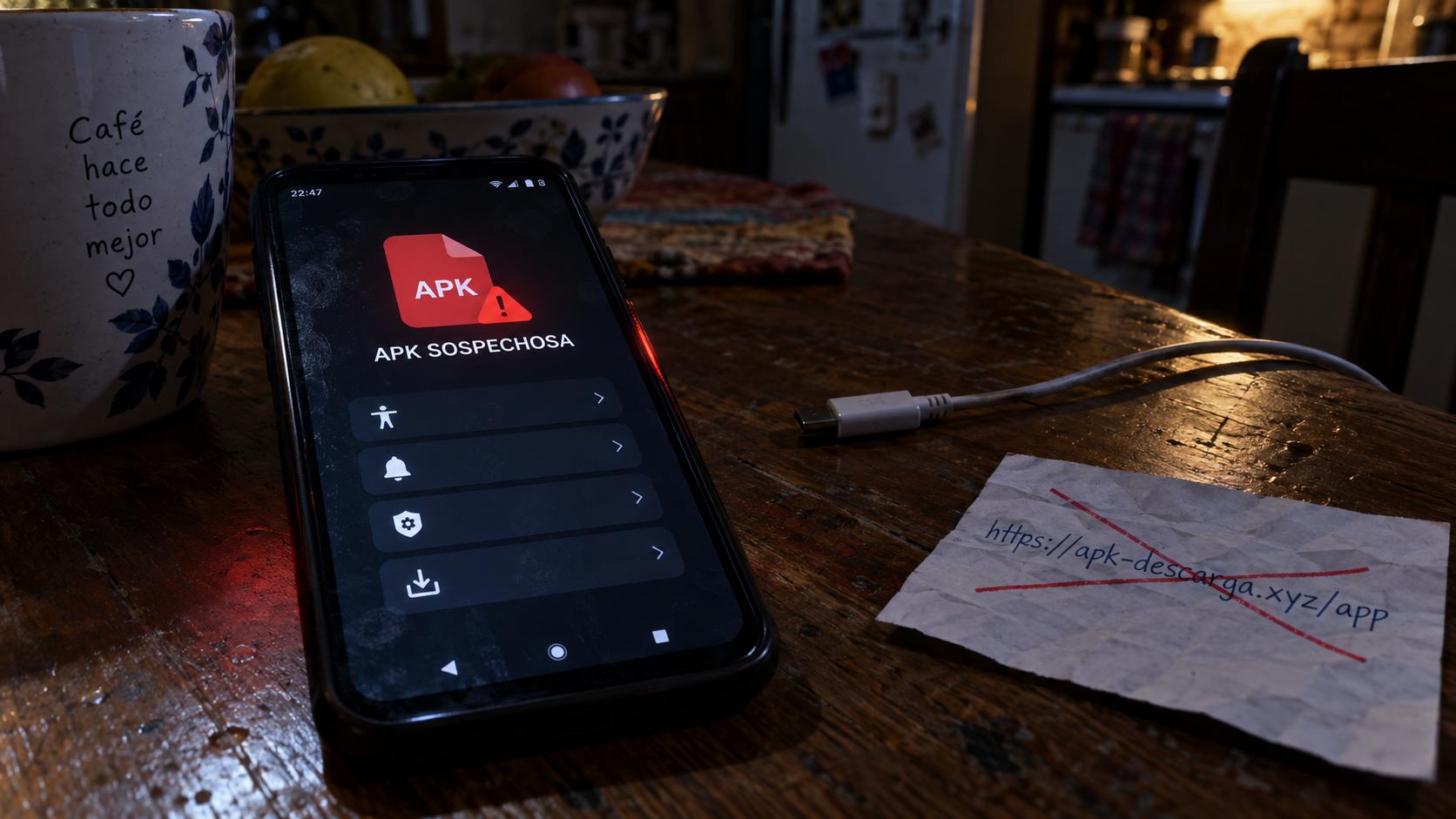
Si tu celular empezó a mostrar anuncios, abrir pantallas, calentarse o pedir permisos justo después de instalar una APK, trata esa aplicación como sospechosa hasta comprobar lo contrario. Una APK no es automáticamente un virus: es el archivo con el que Android instala una aplicación. El riesgo está en quién la creó, si fue modificada, de dónde la descargaste y qué acceso le concediste.
No empieces restaurando el teléfono ni introduzcas contraseñas para “comprobar si todavía funcionan”. Primero corta la actividad de la app, conserva la evidencia mínima y retira sus privilegios en el orden correcto.
Respuesta rápida: qué hacer durante los primeros minutos
Si la actividad parece estar ocurriendo ahora:
- activa el modo avión y apaga Wi-Fi y Bluetooth;
- no abras la banca, el correo ni el gestor de contraseñas en ese celular;
- fotografía con otro dispositivo el nombre de la app, sus permisos y cualquier alerta;
- anota desde dónde descargaste la APK y cuándo la instalaste;
- revoca Accesibilidad, administración y otros accesos especiales antes de desinstalar;
- ejecuta Play Protect y actualiza Android;
- desde otro dispositivo confiable, protege las cuentas que utilizaste después de instalarla.
Si realizaste una transferencia, introdujiste datos bancarios o aprobaste códigos mientras la app podía leer la pantalla o las notificaciones, contacta también con tu banco. No esperes a confirmar el nombre exacto del malware.
Cómo saber si la APK está relacionada con el problema
La cercanía temporal es la primera pista. Pregúntate:
- ¿los síntomas comenzaron el mismo día o después del primer uso?;
- ¿la app llegó por WhatsApp, SMS, correo, anuncio o una web de descargas?;
- ¿imitaba a un banco, servicio de paquetería, herramienta de trabajo, juego modificado o actualización?;
- ¿Android o Play Protect intentó impedir la instalación?;
- ¿te pidieron desactivar protecciones o permitir “instalar apps desconocidas”?;
- ¿solicitó Accesibilidad, acceso a notificaciones, administración, VPN o mostrarse sobre otras apps?;
- ¿desapareció su icono o utiliza un nombre distinto al archivo descargado?
Cuantas más respuestas afirmativas coincidan, mayor es la probabilidad de que la instalación explique el comportamiento. Aun así, diferencia una app maliciosa de una app defectuosa: ambas pueden causar lentitud o cierres, pero una aplicación que intenta ocultarse, impedir su eliminación o leer códigos merece una respuesta de seguridad.
Una APK no es sinónimo de virus
Android utiliza paquetes APK para distribuir aplicaciones. Algunas empresas ofrecen legítimamente sus aplicaciones desde su propia web, y desarrolladores o compañías pueden distribuir herramientas fuera de Google Play.
El problema es que una aplicación descargada fuera de una tienda confiable puede haber sido reempaquetada o modificada. Los nombres y los iconos son fáciles de copiar: que el archivo se llame “WhatsApp”, “actualización”, “factura” o “seguridad” no demuestra quién lo firmó ni qué código contiene.
Las versiones “premium gratis”, mods, cracks y supuestas actualizaciones enviadas mediante mensajes añaden riesgo porque pueden mezclar una función real con publicidad agresiva, robo de credenciales o instalación de componentes adicionales.
No vuelvas a abrir la APK para comprobarla. Identifica la aplicación desde Ajustes y revisa su origen y permisos sin ejecutar otra vez la pantalla sospechosa.
Paso 1: identifica el archivo y la aplicación instalada
El archivo descargado y la aplicación pueden tener nombres diferentes. Revisa ambos:
Busca el archivo APK
Abre la aplicación de archivos y examina Descargas, documentos recibidos y carpetas de mensajería. Anota el nombre, tamaño y fecha. No necesitas abrirlo. Si el incidente puede requerir una denuncia o reclamación, guarda primero una copia o fotografía de esos datos; después podrás borrar el archivo.
Busca la aplicación
En Ajustes → Aplicaciones → Ver todas las aplicaciones, ordena por instalación o uso reciente si el fabricante lo permite. Comprueba:
- nombre e icono;
- fecha de instalación;
- uso de batería y datos;
- permisos concedidos;
- si puede mostrarse sobre otras aplicaciones;
- si instaló otras apps o abrió enlaces externos.
No desinstales un servicio del sistema solo porque tenga un nombre técnico. Una app recién instalada desde el mismo origen y con permisos difíciles de justificar es una candidata mucho más sólida.
Paso 2: retira primero los privilegios que la protegen
Si el botón Desinstalar aparece desactivado o la aplicación vuelve a abrirse, revisa los accesos especiales antes de insistir.
Accesibilidad
Una app con Accesibilidad puede leer contenido de la pantalla e interactuar con otras aplicaciones. Google explica que los ajustes restringidos protegen precisamente accesos sensibles que pueden ser aprovechados mediante engaños.
Busca en Ajustes “Accesibilidad” y desactiva servicios que no reconozcas. Si la app intenta impedirlo, desconecta la red y prueba de nuevo.
Administrador del dispositivo
Busca “Aplicaciones de administración del dispositivo” o una ruta semejante dentro de Seguridad. Retira el permiso de administración antes de desinstalar. Una app legítima de trabajo o antirrobo puede necesitarlo; confirma su origen antes de quitarla.
Notificaciones, superposición y otros accesos
Revisa también:
- acceso a notificaciones;
- mostrar sobre otras aplicaciones;
- instalar aplicaciones desconocidas;
- VPN y DNS privado;
- acceso de uso;
- modificar ajustes del sistema;
- aplicación predeterminada para SMS, teléfono o navegador.
El orden importa: revoca estos privilegios, fuerza la detención y solo después desinstala.
Paso 3: desinstala la app y elimina el instalador
En la ficha de la aplicación toca Forzar detención → Almacenamiento → Borrar datos si está disponible y después Desinstalar. Borrar datos no sustituye la desinstalación, pero puede retirar sesiones o configuraciones locales antes de eliminarla.
Después borra el archivo APK de Descargas y vacía la papelera del gestor de archivos si existe. Finalmente, entra en el navegador, gestor de archivos o aplicación de mensajería que utilizaste para instalarla y desactiva su permiso para instalar aplicaciones desconocidas.
Si el problema desaparece al quitar esa aplicación, no reinstales inmediatamente una copia del mismo sitio. Busca la versión oficial en Google Play o en la página verificada del desarrollador.
Si no puedes desinstalarla: prueba el modo seguro
El modo seguro inicia Android sin ejecutar normalmente las aplicaciones descargadas. El método para activarlo cambia según la marca; consulta las instrucciones del fabricante.
Google recomienda usar el modo seguro para detectar aplicaciones problemáticas: si los síntomas desaparecen, una app descargada es una causa probable. Desinstala primero las incorporadas recientemente, reinicia de forma normal y comprueba el resultado después de cada eliminación.
Si la aplicación sigue teniendo privilegios en modo seguro, retira administración o el perfil asociado antes de volver a intentar la desinstalación.
Paso 4: ejecuta una comprobación válida
Abre Google Play Store → perfil → Play Protect → Analizar. Mantén activado “Analizar aplicaciones con Play Protect” y, al haber instalado desde fuera de Google Play, activa “Mejorar la detección de aplicaciones dañinas”.
Google indica que Play Protect revisa aplicaciones de Google Play y de otras fuentes, puede advertir sobre software potencialmente dañino y, en algunos casos, desactivarlo o eliminarlo.
Un resultado limpio no convierte automáticamente la APK en segura. Puede tratarse de una app nueva, poco distribuida, publicitaria o abusiva que todavía no esté clasificada. Valora conjuntamente el origen, los permisos y si el comportamiento desapareció.
Actualiza después Android, la actualización del sistema de Google Play, Chrome y el resto de aplicaciones. En Seguridad y privacidad, atiende cualquier alerta pendiente; Google reúne ahí advertencias sobre aplicaciones, cuentas y actualizaciones.
Paso 5: protege lo que la app pudo observar
Piensa en lo que hiciste mientras la aplicación estaba instalada:
- ¿abriste el correo o la banca?;
- ¿escribiste contraseñas?;
- ¿recibiste códigos en notificaciones o SMS?;
- ¿permitiste cámara, micrófono, contactos, archivos o ubicación?;
- ¿aprobaste una solicitud de Accesibilidad o pantalla compartida?;
- ¿la app te pidió iniciar sesión dentro de una pantalla propia?
Desde otro equipo confiable cambia primero la contraseña del correo principal, cierra sesiones desconocidas y revisa métodos de recuperación. Después protege banca, redes y cualquier cuenta cuya contraseña escribiste o guardaste durante ese periodo.
Si el problema se manifiesta como sesiones ajenas y no como cambios locales del teléfono, continúa con la guía para revisar dispositivos o inicios de sesión desconocidos.
Cuándo basta con desinstalar y cuándo restaurar
Desinstalar y vigilar suele ser suficiente cuando:
- identificaste claramente la app responsable;
- pudiste retirar todos sus permisos;
- Play Protect y Seguridad no muestran más alertas;
- los anuncios, lentitud o comportamientos extraños desaparecieron;
- no encuentras cuentas ni operaciones afectadas.
Valora un restablecimiento de fábrica si:
- la app reaparece o instala otros componentes;
- no puedes retirar su administración o perfil;
- los síntomas continúan en modo normal después de eliminarla;
- Play Protect o el sistema confirma malware persistente;
- el dispositivo está rooteado o modificado sin tu autorización;
- necesitas recuperar una base de confianza para cuentas sensibles.
Google señala que, si siguen existiendo indicios de malware después de retirar aplicaciones no confiables y actualizar, puede ser necesario restablecer Android o pedir ayuda al fabricante.
Antes de restaurar, protege las cuentas, guarda evidencia y respalda fotos y documentos. Evita recuperar automáticamente la aplicación sospechosa o todas las configuraciones de una copia creada durante el incidente.
Errores que pueden empeorar la situación
- Instalar otro APK “antivirus” desde el mismo aviso: puede añadir una segunda aplicación dañina.
- Probar la banca para ver si funciona: expones credenciales mientras aún no sabes qué permisos conserva la app.
- Borrar únicamente el archivo descargado: eliminar la APK no desinstala la aplicación ya instalada.
- Desactivar Play Protect para siempre: elimina una capa de análisis que también revisa apps externas.
- Restaurar sin proteger las cuentas: una sesión externa continuará activa aunque el teléfono quede limpio.
- Eliminar servicios al azar: puedes dañar funciones del sistema sin retirar la aplicación responsable.
Para un diagnóstico más general, vuelve a cómo saber si tu celular tiene un virus. Si solo notas lentitud, calor o consumo elevado y no puedes relacionarlo con la APK, revisa también otras causas de comportamientos extraños.
Preguntas frecuentes
¿Borrar el archivo APK elimina la aplicación?
No. El archivo es el instalador. Una vez instalada la app, debes desinstalarla desde Ajustes y después borrar el archivo descargado.
¿Una APK puede instalarse sin que yo haga nada?
Android normalmente exige autorización para instalar desde una fuente externa y muestra pasos de confirmación. El engaño suele consistir en convencer al usuario para que habilite la fuente y acepte la instalación, aunque también pueden existir vulnerabilidades o dispositivos previamente modificados.
¿Play Protect detecta todas las APK dañinas?
No existe un detector infalible. Play Protect aporta una comprobación importante y puede bloquear o eliminar software conocido, pero debes valorar también procedencia, permisos, comportamiento y persistencia.
¿Debo cambiar todas mis contraseñas?
Cambia las que escribiste o utilizaste mientras la app tenía acceso sensible, empezando por el correo. Cambia también contraseñas reutilizadas y revisa sesiones y recuperación.
¿Puedo volver a instalar la app desde Google Play?
Solo si verificas que la aplicación oficial corresponde al desarrollador legítimo y entiendes qué datos necesita. No reutilices el archivo APK ni enlaces del mismo origen sospechoso.
Conclusión
Si instalaste una APK y el celular empezó a comportarse de forma extraña, relaciona primero la fecha, el origen y los permisos. Desconecta el dispositivo si hay actividad, documenta la aplicación, retira Accesibilidad y administración, desinstálala y analiza con Play Protect. Después protege desde otro equipo las cuentas que pudieron quedar expuestas. Restaura únicamente cuando la persistencia o el riesgo impidan volver a confiar en el sistema.