

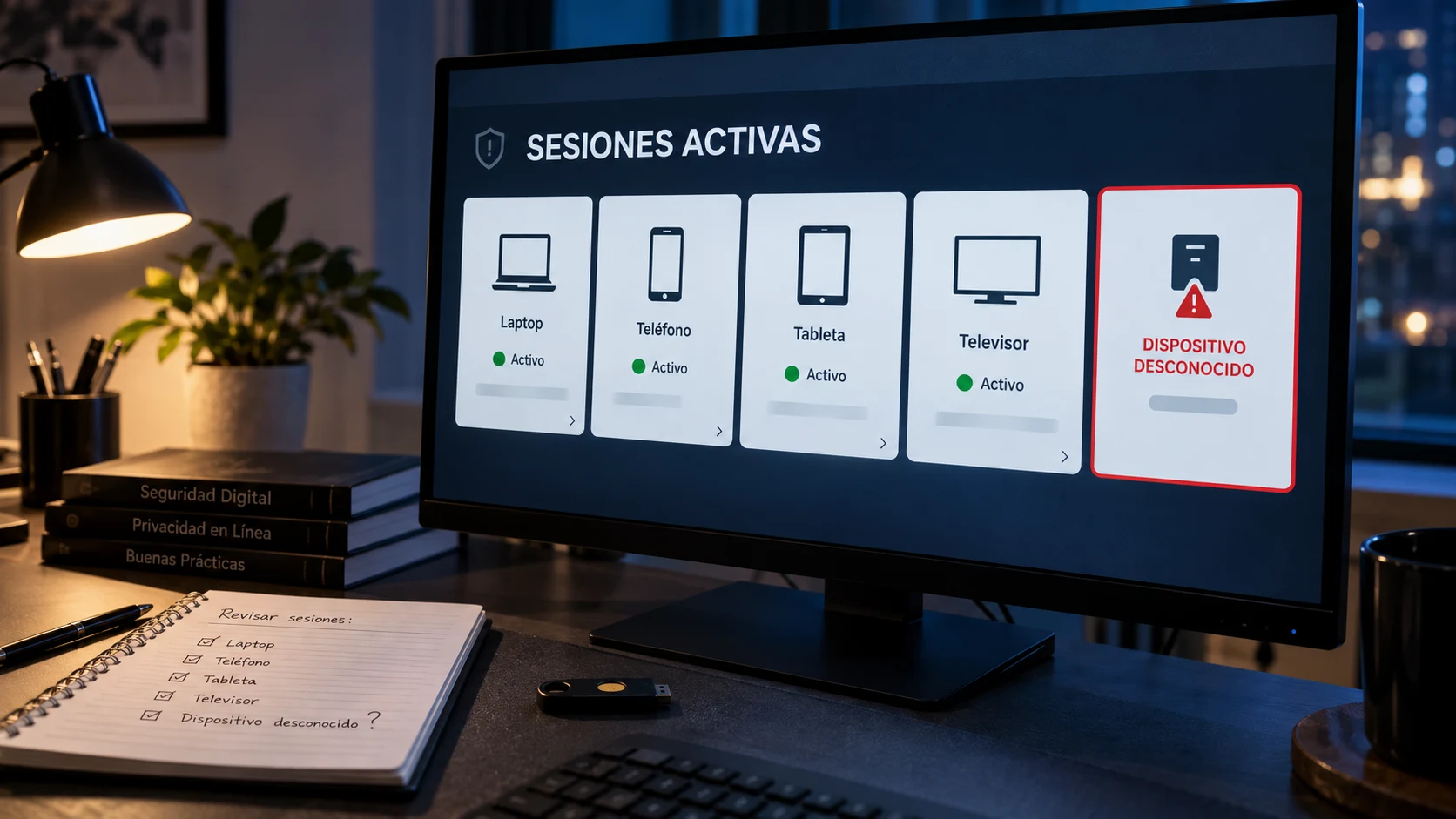
Encontrar un dispositivo o inicio de sesión desconocido no significa automáticamente que alguien haya hackeado tu celular. Un mismo teléfono puede generar varias sesiones, una ubicación puede corresponder a la salida de internet de tu operador y un equipo antiguo puede continuar en el historial después de restaurarlo. Pero si ninguna explicación encaja, debes tratarlo como un acceso ajeno.
Esta revisión no consiste únicamente en pulsar “Cerrar sesión”. Primero identifica qué cuenta está implicada y guarda las pistas; después expulsa el acceso y cambia aquello que permitiría volver a entrar.
Primero distingue dispositivo, sesión y actividad
Aunque muchas pantallas mezclan estos términos, no significan lo mismo:
- Dispositivo: teléfono, computadora, tableta, televisor u otro equipo asociado.
- Sesión: acceso abierto desde un navegador, aplicación o servicio. Un solo dispositivo puede tener varias.
- Actividad: conexión reciente con el servicio, que puede producirse por uso directo o por sincronización en segundo plano.
Google explica que iniciar sesión en otro navegador, utilizar una ventana privada, verificar nuevamente la identidad o conceder acceso a una aplicación puede crear sesiones separadas en el mismo equipo. Por eso tres sesiones con nombres parecidos no equivalen necesariamente a tres teléfonos.
Regla práctica: si no puedes explicar con seguridad una sesión después de revisar sus detalles, ciérrala. Volver a iniciar sesión en un dispositivo legítimo es una molestia pequeña frente al riesgo de mantener un acceso ajeno.
Las seis pistas que debes comparar
Abre los detalles del acceso y revisa el conjunto, no un único dato.
1. Tipo y modelo de dispositivo
Un nombre genérico como “Android”, “iPhone” o “Windows” puede pertenecer a tu propio equipo. Compáralo con los modelos que utilizas, los dispositivos que tuviste anteriormente y los equipos de trabajo o familiares donde abriste la cuenta.
Una sesión Safari puede proceder de un iPhone, iPad o Mac; una sesión Chrome puede corresponder a varios sistemas. También pueden aparecer aplicaciones de correo, calendarios, televisores o servicios que utilizan la cuenta para iniciar sesión.
3. Fecha y hora
La última actividad no siempre indica que una persona tocó el equipo a esa hora. La sincronización del correo, calendario, fotografías o copias de seguridad puede actualizarla en segundo plano.
4. Ubicación aproximada
La ciudad suele calcularse a partir de la dirección IP. Puede mostrar el lugar donde tu operador conecta a internet, una zona cercana, una VPN o una red empresarial. Una ciudad diferente es una pista, no una prueba aislada.
5. Primera actividad y acciones realizadas
Una sesión creada durante un viaje, después de cambiar de teléfono o al configurar un televisor puede ser legítima. Resulta más sospechosa si coincide con cambios de contraseña, correos enviados, compras o accesos que no recuerdas.
6. Capacidad del dispositivo
Algunos equipos aparecen como dispositivos de confianza y pueden recibir códigos de verificación. Otros solo conservan una sesión limitada. Esta diferencia determina la urgencia: un dispositivo capaz de aprobar accesos merece atención inmediata.
Cuándo probablemente es uno de tus dispositivos
Busca explicaciones recientes:
- cambiaste de celular o restauraste uno de fábrica;
- utilizaste una computadora del trabajo, hotel, escuela o familiar;
- abriste una ventana privada o un navegador diferente;
- iniciaste sesión en un televisor, consola o aplicación de correo;
- activaste una VPN o cambiaste entre Wi-Fi y datos móviles;
- vendiste o regalaste un equipo sin retirar antes la cuenta.
Si el modelo, la fecha y la actividad encajan con una de estas situaciones, probablemente encontraste una sesión olvidada. Aun así, ciérrala si ya no necesitas ese acceso.
Cuándo debes tratarlo como acceso ajeno
El riesgo aumenta si aparecen varias de estas señales:
- modelo, navegador y ubicación que no puedes relacionar contigo;
- actividad mientras dormías o cuando no tenías ningún dispositivo;
- cambio de contraseña, correo o teléfono de recuperación;
- códigos de verificación que no solicitaste;
- mensajes, archivos, publicaciones o compras que no hiciste;
- reglas de reenvío en el correo o aplicaciones conectadas desconocidas;
- el dispositivo vuelve a aparecer después de expulsarlo y cambiar la contraseña.
Antes de cerrarlo, guarda capturas del nombre, la ubicación, la hora y la actividad mostrada. No necesitas investigar quién es la persona para recuperar el control.
Cómo revisar los dispositivos de Google
Abre tu cuenta de Google, entra en Seguridad e inicio de sesión → Tus dispositivos → Gestionar todos los dispositivos. También puedes acceder escribiendo tú mismo google.com/devices en el navegador.
Selecciona cada dispositivo o sesión para revisar sus datos. Google recomienda cerrar todas las sesiones asociadas a un mismo nombre cuando no puedas asegurar que sean tuyas. Consulta su explicación oficial para ver dispositivos con acceso a una cuenta de Google.
Después revisa la actividad de seguridad reciente, aplicaciones de terceros, métodos de verificación y recuperación. Para profundizar en esos ajustes puedes utilizar nuestro artículo sobre cómo proteger la privacidad de una cuenta de Google.
Cómo revisar los dispositivos de tu cuenta de Apple
En iPhone o iPad abre Configuración → tu nombre y desplázate hasta la lista de dispositivos. En una Mac abre Configuración del Sistema y selecciona tu nombre. También puedes entrar directamente en account.apple.com desde otro equipo confiable.
Al tocar un dispositivo puedes ver modelo, número de serie, versión y si es de confianza para recibir códigos. Apple recomienda eliminar los equipos que ya no utilizas, a los que ya no tienes acceso o que no reconoces. Su guía explica cómo consultar y eliminar dispositivos de la cuenta de Apple.
Si un dispositivo eliminado sigue conectado con tu cuenta, podría volver a aparecer cuando tenga internet. Por eso, ante un acceso realmente ajeno, no basta con retirarlo: cambia también la contraseña y revisa los números y dispositivos de confianza.
Cómo revisar WhatsApp
En el teléfono principal abre WhatsApp → Dispositivos vinculados. Revisa el tipo de equipo y la actividad de cada entrada. Un navegador del trabajo o una computadora que dejaste conectada puede continuar recibiendo mensajes aunque el teléfono principal no esté en línea en ese momento.
Selecciona cualquier dispositivo desconocido y toca Cerrar sesión. WhatsApp documenta este procedimiento en su guía para desvincular dispositivos.
Una sesión vinculada no es lo mismo que registrar el número en otro teléfono. Si WhatsApp expulsó tu dispositivo principal o solicitó registrar el número otra vez, sigue la recuperación explicada en cómo saber si hackearon tu WhatsApp.
Facebook, Instagram, Microsoft y otros servicios
Busca en la sección de seguridad opciones llamadas Dónde iniciaste sesión, Dispositivos, Actividad reciente o Sesiones activas. En servicios vinculados mediante un centro de cuentas, revisa todos los perfiles y no solo el que mostró la alerta.
La lógica es la misma:
- abre la aplicación o dirección oficial por tu cuenta;
- documenta la sesión dudosa;
- cierra el acceso;
- cambia la contraseña si no reconoces la actividad;
- revisa recuperación, segundo factor y aplicaciones autorizadas.
No utilices enlaces incluidos en un correo de alerta para iniciar sesión. Un mensaje falso puede copiar el aspecto de una notificación auténtica y enviarte a una página que roba la contraseña.
El orden correcto para expulsar a alguien sin que vuelva a entrar
Si confirmas o sospechas seriamente un acceso ajeno, utiliza un dispositivo confiable y sigue este orden:
- Protege el correo principal. Es la puerta de recuperación de muchas cuentas.
- Cambia la contraseña. Usa una clave nueva y exclusiva, no una variación de la anterior.
- Corrige los métodos de recuperación. Elimina teléfonos, correos o dispositivos que no reconozcas.
- Cierra sesiones desconocidas. Si el servicio lo permite, utiliza la opción para cerrar todas.
- Revisa aplicaciones conectadas. Revoca accesos que no recuerdes haber autorizado.
- Activa o reconstruye el segundo factor. Prefiere passkeys o una app autenticadora cuando sea posible.
- Comprueba la actividad posterior. Asegúrate de que el dispositivo no reaparezca.
Cerrar primero la sesión y dejar intacta la contraseña puede permitir que el intruso vuelva a entrar. Cambiar únicamente la contraseña tampoco siempre revoca tokens, aplicaciones o dispositivos de confianza ya autorizados.
Qué revisar dentro del correo electrónico
Quien accede al correo puede ocultar avisos y recuperar otras cuentas. Comprueba:
- reenvío automático;
- filtros que borran o archivan mensajes de seguridad;
- direcciones delegadas;
- respuestas automáticas;
- aplicaciones con acceso al buzón;
- correos enviados, eliminados y papelera.
Si encuentras una regla desconocida, elimínala después de guardar evidencia. Después vuelve a cambiar la contraseña y verifica las sesiones, porque el atacante pudo observar el primer cambio.
Qué pasa con un dispositivo vendido, perdido o robado
Cerrar la sesión impide nuevos accesos a los servicios en línea, pero no borra archivos que ya estaban descargados en el almacenamiento del equipo. Si todavía aparece en Encontrar de Apple o Encontrar mi dispositivo de Google, utiliza las opciones de bloqueo o borrado según el caso.
Si vendiste un teléfono sin restablecerlo correctamente, cambia las contraseñas importantes, retíralo de las cuentas y revisa la banca, los gestores de contraseñas y las aplicaciones que conservaban sesiones locales.
Preguntas frecuentes
¿Por qué aparecen varias sesiones del mismo teléfono?
Un navegador, una app, una ventana privada o una nueva comprobación de identidad pueden crear sesiones independientes. Compara los detalles y ciérralas todas si no puedes distinguir las legítimas.
¿Una ubicación diferente demuestra que entraron?
No por sí sola. La IP puede ubicarse en una ciudad cercana, en la salida de tu operador, una VPN o una red corporativa. Combínala con el dispositivo, la hora y la actividad.
¿Cambiar la contraseña cierra todas las sesiones?
Depende del servicio. Algunas sesiones se invalidan y otras aplicaciones o dispositivos de confianza pueden conservar acceso. Utiliza además la gestión de dispositivos y aplicaciones conectadas.
¿Debo borrar mi cuenta?
Normalmente no. Primero cambia la contraseña, corrige la recuperación, expulsa las sesiones y revisa la actividad. Borrar la cuenta puede eliminar evidencia y no protege otros servicios donde reutilizaste la clave.
¿Esto significa que hackearon el celular completo?
No necesariamente. Puede ser un acceso a una cuenta desde otro equipo. Si también observas control remoto, aplicaciones desconocidas o permisos alterados, vuelve a la guía principal sobre cómo saber si hackearon tu celular y revisa las demás rutas.
Conclusión
Un dispositivo desconocido se confirma por la combinación de modelo, navegador, hora, ubicación y actividad, no por un solo nombre extraño. Documenta el acceso, protege el correo y la recuperación, cambia la contraseña, expulsa sesiones y revoca aplicaciones conectadas. La revisión termina cuando la cuenta permanece limpia y el dispositivo no vuelve a aparecer.