
Si eres un usuario de Windows te habrás dado cuenta que el sistema es bastante intuitivo. Es decir, es muy simple realizar cualquier tipo de acción gracias al entorno gráfico que Windows ofrece a sus usuarios.
Pero además existen varias herramientas, más que nada en Windows 10, que muchos usuarios desconocen. O mejor dicho, no saben dónde encontrarlas. Estas herramientas o utilidades no es que se encuentren ocultas a propósito. Si no que con que las diversas ediciones de Windows fueron olvidadas por decirlo de alguna forma.
Por ejemplo, hay muchas herramientas que formaban parte de Windows 7 pero los usuarios fueron “haciéndolas a un lado” cuando Windows 8 y luego Windows 10 salió al mercado. Sin embargo siguen ahí, un poco escondidas… y a día de hoy todavía siguen siendo muy útiles.
Por eso mismo en este artículo te estaré enseñando diversos comandos para Windows. Los mismos te servirán para realizar todo tipo de tareas las cuales iré explicando en el artículo.
Los comandos que te explicaré aquí se llevan a cabo mediante la herramienta “Ejecutar”. Esta herramienta está integrada en Windows desde hace mucho tiempo, para que te des una idea, desde antes de Windows XP.
Sin irme más de tema, te aclaro que los comandos que te enseñaré aquí te servirán para Windows 7, 8, 8,1 y 10. Quizás algunos te resulten “innecesarios” pero nunca sabrás cuando te servirán.
Como ya has leído, para ejecutar estos comandos en Windows tienes que hacerlo mediante la herramienta Ejecutar. Veamos cómo abrir esta herramienta rápidamente ya que es muy sencillo.
Cómo abrir la herramienta Ejecutar en Windows 10.
Como te comenté en el párrafo anterior, abrir la herramienta “Ejecutar” es muy simple. Lo único que debes hacer es lo siguiente:
En la barra de búsqueda de la barra de tareas escribe “Ejecutar”.

Luego, localiza el archivo llamado “Ejecutar” el cual será el primero que te aparecerá en la lista.
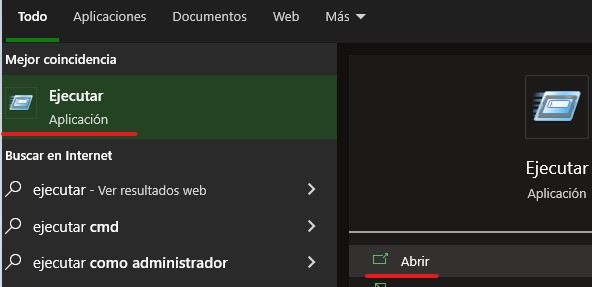
Para abrir la herramienta simplemente haz clic en su ícono o en “Abrir” tal cual se muestra en la captura.
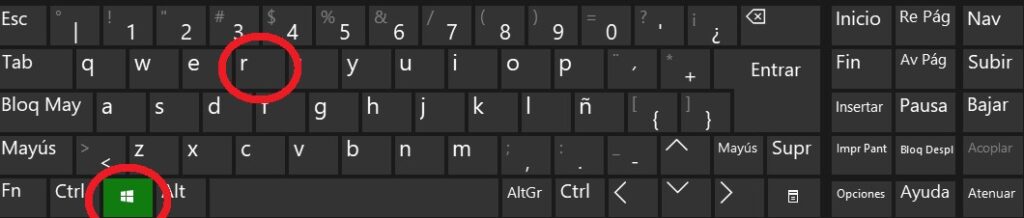
Una forma más rápida de abrir Ejecutar es apretando la tecla de Windows más la tecla R.
Cuando lo hagas notarás una pequeña ventana con un formulario para rellenar:
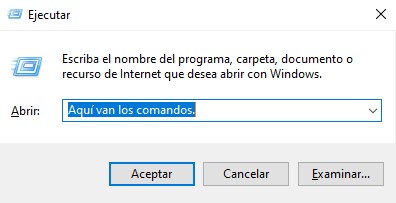
Justamente en la barra blanca es donde tendrás que introducir los comandos que veremos aquí. Cuando hagas clic en “Aceptar” con el comando introducido se abrirá la utilidad que corresponda a dicho comando. Como puedes leer no es la gran ciencia utilizar esta herramienta.
Bien, ahora ya sabes cómo abrir Ejecutar en Windows.
Ahora veamos los comandos que te servirán para diversas utilidades.
Comandos para ejecutar aplicaciones de Windows.
Principalmente, me gustaría comenzar con un listado de comandos que te servirán para ejecutar diversos programas. Obviamente todos los programas forman parte del sistema Windows…
- CALC: Este comando abre la calculadora de Windows.
- OSK: Ejecuta el teclado virtual (ideal si tu teclado no funciona).
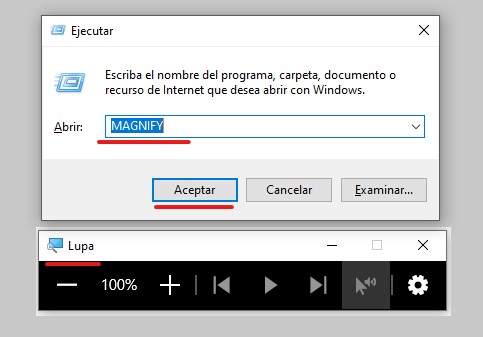
- MAGNIGIY: Con este comando se ejecuta la aplicación Lupa.
- NOTEPAD: Comando para ejecutar el Bloc de Notas.
- WRITE: Comando similar al anterior, pero ejecuta la aplicación NotePad.
- WMPLAYER: Mediante este comando podrás ejecutar el Reproductor de Windows Media. (Funciona en Windows 10).
- DVDPLAY: Ejecuta el lector de DVD mediante Windows Media Player.
- SNIPPINGTOOL: Este comando abre la herramienta de recortes, ideal para realizar capturas de pantalla precisas.
- STIKYNOT: Ejecuta las Notas Rápidas de Windows.
- TABTIP: Con este comando puedes acceder a la escritura táctil de Windows.
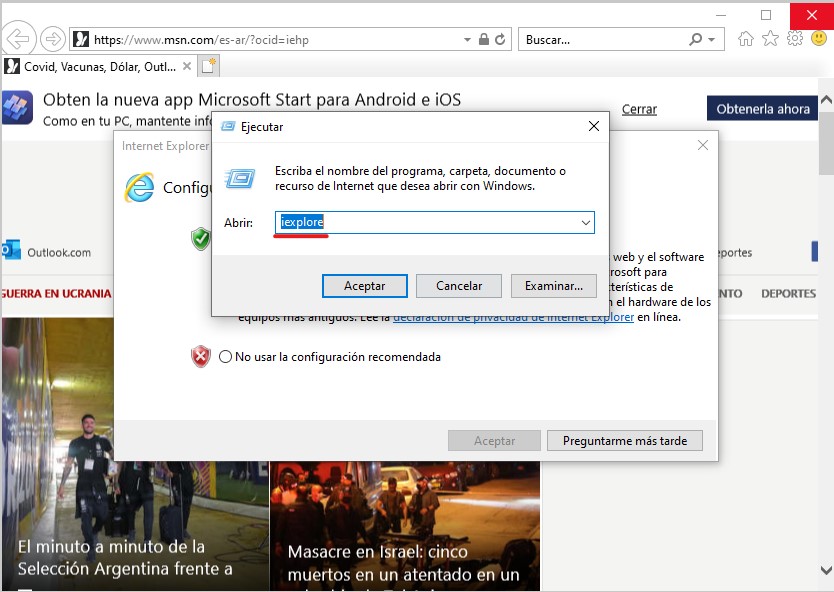
- IEXPLORE: Este comando sirve para abrir el antiguo Internet Explorer. Para abrir Microsoft Edge escribe: “MICROSOFTEDGE:” (Sin las comillas).
- CLP: Abre el programa QuickTime en el caso que esté instalado.
- MOVIEMK: Ejecuta Windows Movie Maker, si lo tienes instalado.
- SNDVOL: Comando que ejecuta el mezclador de volumen.
- MSTSC: Con este comando puedes abrir el programa de Windows de Conexión remota.
- EXCEL: Abre el Excel.
- WINWORD: Abre el Word.
- MSPAINT: Ejecuta la herramienta Paint.
Comandos para obtener información del sistema Windows.
Habrás notado que desde la herramienta Ejecutar puedes abrir aplicaciones muy útiles. Seguramente, muchas de ellas las tenías olvidadas. De todas formas eso no significa que no sean útiles. Ahora te presento algunos comandos que te servirán para obtener información de tu sistema Windows.
- DXDIAG: Este comando ejecuta la herramienta de diagnostico de DirectX. Gracias a esta herramienta podrás obtener información detallada del hardware de tu PC, por ejemplo:
El nombre de tu equipo, la compilación del sistema operativo, el fabricante del PC y su modelo. También que procesador posees, el modelo de la BIOS y la cantidad de memoria RAM instalada.
- MSINFO32: Un comando que ejecuta una herramienta muy similar a la anterior. La diferencia es que mediante este comando obtendrás información más detallada.
- WINVER: Este es un comando muy importante ya que muestra la versión de Windows que tiene tu equipo. También podrás ver a que usuario pertenece la licencia de Windows, si es que lo tienes activado.
- PERFMON: Abre la herramienta Monitor de Rendimiento. Sirve para chequear el rendimiento de la memoria RAM entre otras utilidades.
Comandos de Windows para unidades de almacenamiento y unidades extraíbles.
Bien, ahora veamos algunos comandos que te serán de ayuda para tu disco duro y unidades extraíbles.
- DEFRAG: Ejecuta la herramienta para optimizar y desfragmentar unidades. (Te recomiendo liberar espacio mínimo una vez por mes).
- DISKPART: Si quieres abrir la herramienta de particiones y configuración de discos con este comando puedes hacerlo.
- CLEANMGR: Ejecuta el liberador de espacio del disco duro, también te recomiendo utilizar esta herramienta una vez por mes mínimamente.
Comandos de red de Windows.
Mediante la herramienta Ejecutar también puedes abrir herramientas relacionadas a la red. Algunas de ellas son las siguientes:
- INETCPL.CPL: Ejecuta el programa de propiedades de internet.
- FIREWALL..CPL: Abre el apartado de configuración del Firewall de Windows.
- NCPA.CPL: Con este comando podrás acceder a las conexiones de red.
- WF.MSC: Comando que te permite acceder a la configuración avanzada del Firewall de Windows. (Si no sabes de redes, te recomiendo no hacer ningún cambio).
Comandos de Windows relacionados con la configuración del sistema.
Si te parece poco, también existen comandos para acceder a diversas opciones de configuración del sistema. Veamos cuales son algunos de ellos.
- MOBSYNC: Te permite acceder al centro de sincronización.
- REKEYWIZ: Sirve para acceder al asistente de certificados de cifrado de archivos.
- VERIFIER: Con este comando podrás ejecutar el administrador de controladores/drivers.
- CLICONFG: Abre el cliente SQL.
- SLUI: Con este comando puedes establecer o cambiar una clave de activación de Windows.
- TPM.MSC: Ejecuta el módulo de plataforma segura de Windows.
- UTILMAN: Comando que te permitirá acceder al administrador de utilidades.
- TIMEDATE.CPL: Sirve para ver las propiedades de la hora y fecha del sistema.
- MMSYS.CPL: Ejecuta las propiedades de los componentes de audio y sonido.
- FSMGMT.MSC: Comando para acceder a la configuración de las carpetas que compartes con otros usuarios.
- LUSRMGR.MSC: Ejecuta la administración de usuarios y grupos locales.
- GPEDIP.MSC: Ejecuta el editor de directivas de grupo.
- COMPMGMT.MSC: Te permite acceder al administrador de equipos.
- DEVMGMT.MSC: Un comando similar al anterior, pero en este caso ejecuta el administrador de dispositivos.
- WSCUI.CLP: Comando que ejecuta el programa de opciones de seguridad y mantenimiento de Windows.
- POWERCFG.CLP: Accede a las opciones de energía.
- DESK.CPL: Sirve para abrir la configuración de pantalla.
- SYSDM.CPL: Comando que ejecuta la herramienta de propiedades del sistema.
- INTL.CPL: Sirve para configurar el idioma y la región.
- NETPLWIZ: Ejecuta la configuración de cuentas de usuario.
- RSTRUI: Permite ejecutar la herramienta de restaurar sistema.
- MSCONFIG: Este comando es muy útil ya que ejecuta la configuración de inicio del sistema.
- CONTROL: Accede al panel de control.
Otro comandos útiles para Windows 10.
Para finalizar con el listado de comandos, te dejaré algunos más que pueden servirte para abrir otras utilidades de Windows.
- CMD: Este comando es imprescindible ya que puedes acceder a el símbolo del sistema/consola de comandos.
- TASKMGR: Gracias a este comando podrás acceder al administrador de tareas.
- MRT: Con este comando puedes abrir el programa de eliminación de software malintencionado de Microsoft.
- REGEDIT: Accede al editor de registro.
- EXPLORER: Comando para ejecutar el explorador de Windows.
- MSC: Te permite ver los servicios de Windows.
- MSRA: Ejecuta la herramienta de asistencia remota.
- MDSCHED: Ejecuta la herramienta de comprobación y diagnostico de la memoria RAM.
- EVENTVWR: Permite acceder al Visor de Eventos.
- EUDCEDIT: Ejecuta la herramienta de edición de caracteres privados.
- WAB: Comando que te permite acceder a la carpeta “Contactos”.
- CREDWIZ: Ejecuta el asistente para las copias de seguridad de usuarios y contraseñas del equipo.
Conclusión:
Aunque el sistema Windows se basa en la interacción del usuario mediante su entorno gráfico es posible acceder a varias herramientas mediante comandos. Es común que algunos comandos listados en este artículo no sepas para que sirvan, sin embargo nunca está demás aprender. Ten en cuenta que mientras más sepas sobre tu sistema operativo (en este caso Windows) más provecho sacarás del mismo.
Por otro lado algunos comandos te servirán para manejarte de manera más rápida y acceder a diversas utilidades simplemente escribiendo un comando.
Si deseas saber en detalle la utilidad de cada comando que te enseñe en este artículo no dudes en buscar información en la web.
Espero que este artículo de haya sido de ayuda.
Si tienes alguna duda o sugerencia, puedes dejar tu comentario debajo.