

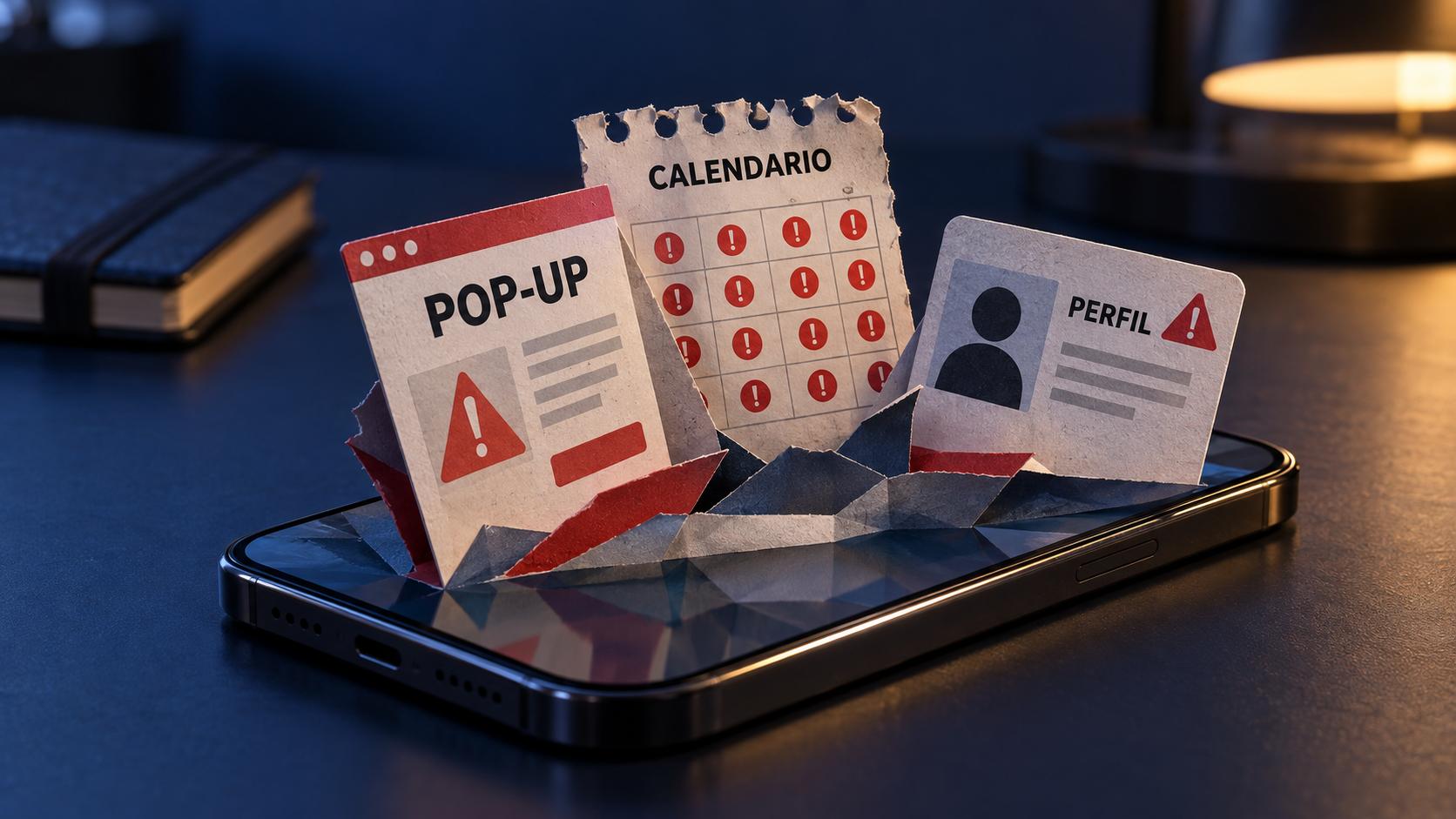
Los pop-ups, eventos de calendario y perfiles desconocidos en un iPhone no son el mismo problema. Una ventana que dice “tienes virus” suele ser una página engañosa; una agenda llena de alertas normalmente procede de un calendario suscrito; y un perfil puede cambiar VPN, certificados, cuentas o administración del dispositivo. Cada caso se revisa y elimina desde un lugar diferente.
Antes de restablecer el iPhone, identifica dónde aparece el aviso, qué nombre tiene y qué configuración lo mantiene. En muchos casos puedes resolverlo sin borrar fotos ni instalar un supuesto antivirus.
Primero clasifica lo que estás viendo
Utiliza esta decisión rápida:
- El aviso está dentro de Safari y desaparece al cerrar la pestaña: revisa la web, ventanas emergentes y datos del sitio.
- Aparece como cita o recordatorio dentro de Calendario: busca un calendario suscrito o invitaciones no deseadas.
- Configuración muestra una organización, supervisión, VPN o perfil: revisa VPN y administración de dispositivos.
- Es una notificación: mantén presionada para identificar qué app la envía.
- Es un icono nuevo en la pantalla de inicio: comprueba si es una app o un acceso web.
- También hay dispositivos o cambios en tu cuenta de Apple: protege la cuenta, no solo el navegador.
Haz una captura antes de eliminar el elemento. Si introdujiste una contraseña, tarjeta o código en una página falsa, la prioridad cambia: protege esa cuenta desde otro dispositivo y contacta al banco cuando corresponda.
Caso 1: Safari muestra una alerta de virus o premio
Una página puede imitar un mensaje de iOS, vibrar, iniciar una cuenta regresiva o impedir cerrar el primer cuadro. El sitio no ha realizado un análisis completo del iPhone. Su objetivo suele ser que pulses un botón, llames a un falso soporte, permitas notificaciones o instales algo.
No pulses “Limpiar”, “Aceptar”, “Permitir”, “Descargar” ni el número telefónico mostrado. Si la pestaña no responde:
- abre el selector de apps y cierra Safari;
- activa temporalmente modo avión para impedir que la página se recargue;
- vuelve a Safari y cierra la pestaña;
- desactiva modo avión.
Después entra en Configuración → Apps → Safari. En versiones anteriores de iOS, Safari puede aparecer directamente dentro de Configuración. Activa Bloquear ventanas y Aviso de sitio web fraudulento si están disponibles.
Si el mismo sitio reaparece, utiliza la opción para borrar historial y datos de sitios web. Ten en cuenta que cerrarás sesiones en páginas y perderás datos de navegación; guarda antes cualquier información legítima que necesites.
Un pop-up dentro de Safari no demuestra que iOS esté infectado. La evidencia está en si instalaste algo, aceptaste un perfil, concediste permisos o entregaste información. El texto alarmista del anuncio no es un diagnóstico.
Si las ventanas aparecen fuera de Safari
Comprueba si realmente son notificaciones. Mantén presionada una para ver la aplicación emisora. Una app legítima puede enviar promociones, pero una aplicación que imita advertencias del sistema merece ser eliminada.
Ve a Configuración → Notificaciones, localiza la app y desactiva temporalmente sus avisos. Después revisa su desarrollador en App Store, fecha aproximada de instalación, permisos y suscripciones.
Si el contenido aparece al abrir una app gratuita concreta, puede ser publicidad interna. Si se muestra en la pantalla de inicio o cuando la app está cerrada, identifica el emisor en lugar de tocar el anuncio.
Caso 2: el Calendario se llenó de eventos alarmantes
Mensajes repetidos como “tu almacenamiento está lleno”, “protección vencida” o “el iPhone está infectado” suelen proceder de un calendario no deseado. El calendario puede haberse añadido al tocar un enlace o aceptar una suscripción, sin que exista una app maliciosa instalada.
No abras los enlaces de los eventos ni respondas uno por uno. Primero identifica si pertenecen al mismo calendario:
- abre la app Calendario;
- toca Calendarios en la parte inferior;
- busca un nombre, color o cuenta que no reconozcas;
- toca el botón de información junto al calendario;
- elige Eliminar calendario o Cancelar suscripción;
- confirma la eliminación.
Apple diferencia eliminar un evento individual de cancelar el calendario que lo genera. Si borras solo una cita, las demás continuarán. Retirar la suscripción elimina la fuente completa.
Si se trata de una invitación aislada de una persona desconocida, utiliza Reportar como no deseado cuando aparezca. Evita responder con “Rechazar” a remitentes dudosos si la interfaz no ofrece reporte, porque una respuesta puede confirmar que la dirección está activa.
Si no aparece el botón para eliminar el calendario
Puede estar sincronizado desde una cuenta de correo o pertenecer a un servicio administrado. En Configuración busca Calendario → Cuentas o Apps → Calendario → Cuentas de Calendario, según tu versión de iOS.
Revisa las cuentas añadidas. No elimines tu cuenta principal sin confirmar qué datos sincroniza. Si encuentras una cuenta CalDAV o suscripción que no reconoces, documenta servidor y nombre, y retírala.
Los calendarios de empresa, escuela o familia pueden ser legítimos. Pregunta a la organización o a la persona que administra el grupo antes de borrarlos si el iPhone se utiliza para trabajo o estudios.
Caso 3: aparece un perfil o administración desconocida
Los perfiles de configuración son archivos que pueden instalar ajustes, cuentas, restricciones, certificados, VPN y administración. Las empresas y escuelas los utilizan legítimamente para gestionar equipos, pero no deberías conservar uno personal cuyo origen y función no puedas explicar.
Ve a Configuración → General → VPN y administración de dispositivos. Si no ves esta opción o no aparece ningún perfil dentro, normalmente no hay perfiles de configuración instalados.
Si existe uno, abre su ficha y revisa:
- nombre de la organización;
- si está firmado y por quién;
- qué configuraciones instala;
- cuentas, certificados o VPN incluidos;
- si el dispositivo está supervisado;
- qué aplicaciones están administradas.
Un perfil no es automáticamente malware. Puede configurar el correo de la empresa, Wi-Fi escolar o una VPN corporativa. La señal preocupante es que se instalara después de una página, mensaje o llamada engañosa y que no exista una organización legítima detrás.
Cómo eliminar un perfil sin causar otro problema
En un iPhone personal, si confirmas que el perfil es desconocido, toca Eliminar perfil, introduce el código y reinicia. Apple advierte que al eliminarlo también pueden desaparecer configuraciones, aplicaciones y datos asociados.
No lo retires impulsivamente de un iPhone de empresa o escuela. Algunos equipos se inscriben automáticamente y el administrador puede impedir la eliminación o reinstalar la configuración. Consulta primero con TI para no perder acceso o información laboral.
Si el perfil desconocido no se puede eliminar en un teléfono que compraste usado, comprueba si sigue vinculado a una organización. El vendedor o la entidad propietaria deberá liberarlo; un restablecimiento por sí solo puede no eliminar una inscripción automatizada.
Revisa también VPN, certificados y filtros
Un perfil puede haber creado una VPN o un filtro de contenido. En Configuración utiliza el buscador y escribe VPN, perfil, certificado y administración.
Comprueba que reconoces cualquier VPN activa. Si pertenece a una app legítima, desactívala desde la propia aplicación antes de eliminarla. Si no sabes de dónde procede, haz una captura, desactívala y observa si desaparecen redirecciones o problemas de conexión.
Revisa los certificados confiables solo si encontraste un perfil o recibiste instrucciones para instalar uno. Los certificados del sistema no deben eliminarse al azar. Un certificado añadido manualmente por una empresa puede ser necesario para su red; uno procedente de una página engañosa requiere investigación.
Un icono extraño puede ser un acceso web
Un sitio puede añadirse a la pantalla de inicio y parecer una aplicación. Mantén presionado el icono y abre su información. Si al tocarlo inicia Safari o no aparece entre las apps de Configuración, puede tratarse de un acceso web.
Elimínalo de la pantalla de inicio y revisa los datos del sitio. Si el icono fue instalado mediante un perfil, primero deberás retirar el perfil correspondiente.
No confundas “Eliminar de la pantalla de inicio” con “Eliminar app”. La primera opción puede ocultar una app real en la Biblioteca de apps. Para confirmar, busca su nombre en Configuración → General → Almacenamiento del iPhone.
Comprueba las aplicaciones y permisos recientes
Abre Configuración → General → Almacenamiento del iPhone. La lista permite identificar apps instaladas y cuánto ocupan. Revisa especialmente las añadidas cerca del comienzo del problema.
Después entra en Privacidad y seguridad y comprueba acceso a cámara, micrófono, ubicación, fotos, contactos y red local. Una app debe poder justificar cada permiso con su función.
En iPhone, una app de seguridad no puede inspeccionar libremente todos los archivos y procesos de otras apps como un antivirus tradicional de computadora. Por eso es más útil revisar configuración, permisos, perfiles, cuentas y actualizaciones que instalar varias apps que prometen “limpiar virus”.
Actualiza iOS antes de concluir que existe una infección
Ve a Configuración → General → Actualización de software. Instala la versión disponible para tu modelo después de hacer una copia de seguridad. Las actualizaciones corrigen fallos y vulnerabilidades, además de problemas de Safari o Calendario.
Reinicia tras eliminar calendarios, perfiles o VPN. Después reproduce la situación original: vuelve al sitio legítimo, abre Calendario y comprueba la conexión. No regreses al enlace que generó la alerta.
Revisa la cuenta de Apple si hay señales fuera del teléfono
Entra en Configuración → tu nombre y revisa la lista de dispositivos conectados. Haz una captura y elimina los que no reconozcas. Comprueba también números telefónicos, correos de recuperación y autenticación de dos factores.
En iOS 16 o posterior, Configuración → Privacidad y seguridad → Revisión de seguridad permite revisar lo que compartes con personas y apps, dispositivos conectados y permisos. No utilices el restablecimiento de emergencia sin entender sus efectos si tu objetivo es únicamente retirar un calendario spam.
Si temes vigilancia por una pareja o persona cercana, realizar cambios puede alertarla. Utiliza otro dispositivo y prepara primero una estrategia segura cuando exista riesgo personal.
Cuándo el problema es más serio
Busca ayuda adicional si ocurre alguna de estas situaciones:
- el iPhone está supervisado por una organización que no reconoces;
- el perfil o VPN vuelve después de eliminarlo;
- hay dispositivos desconocidos en tu cuenta de Apple;
- se modificaron contraseña o datos de recuperación;
- instalaste una herramienta siguiendo instrucciones de un supuesto banco o soporte;
- el dispositivo tiene jailbreak y no conoces sus modificaciones;
- los síntomas persisten después de actualizar y retirar la configuración.
En ese caso protege primero la cuenta, conserva evidencia y contacta a Apple o a un técnico autorizado. Para distinguir otros escenarios, consulta si un iPhone puede tener virus y cómo comprobar qué ocurre.
Preguntas frecuentes
¿Un calendario lleno de virus significa que el iPhone está infectado?
Normalmente no. Suele ser una suscripción de calendario no deseada. Cancela el calendario completo y no abras los enlaces de sus eventos.
¿Safari puede saber cuántos virus tiene mi iPhone?
Una página web no puede realizar ese análisis completo. Los contadores y urgencias suelen intentar que llames, descargues algo o entregues datos.
¿Todo perfil de configuración es peligroso?
No. Empresas y escuelas los utilizan para correo, Wi-Fi, VPN y administración. Debes reconocer la organización, el motivo y el momento en que se instaló.
¿Borrar el historial elimina un perfil?
No. Borrar Safari retira datos del navegador. Los perfiles se gestionan en General → VPN y administración de dispositivos, y los calendarios desde Calendario o sus cuentas.
¿Necesito restablecer el iPhone?
No para una pestaña o calendario spam común. Valóralo con soporte si persisten perfiles, administración, modificaciones o actividad de cuenta que no puedes explicar.
Conclusión
El lugar donde aparece el aviso determina la solución. Cierra y limpia una página engañosa desde Safari; cancela la suscripción que genera eventos; y revisa organización, contenidos y efectos antes de eliminar un perfil. Después comprueba VPN, apps, permisos, actualizaciones y dispositivos de la cuenta de Apple. Así resuelves la causa concreta sin confundir tres problemas distintos ni borrar el iPhone innecesariamente.