

A medida que utilizamos nuestros dispositivos móviles, una de mayores inquietudes es el rendimiento de nuestros equipos, puesto que muchas aplicaciones se convierten en un riesgo latente para varios de los recursos con los que operan.
Como todo lo vinculado con la tecnología, la vanguardia es lo que impulsa a la innovación en el desarrollo de nuevas apps.
Sin embargo, el optar por la utilización de estas consume recursos cada vez más rápido a medida que nuestros equipos se quedan obsoletos.
Pueden ser aparatos de gama bajas-medias que simplemente no se adaptan a lo nuevo, la conectividad se hace insuficiente o lamentablemente físicamente los recursos son limitativos.


Los recursos a los que los usuarios prestan más atención, al momento de ver si estos están siendo afectados de alguna manera con la utilización de ciertas aplicaciones, son la memoria de la que dispone el dispositivo, la batería (específicamente su durabilidad), el consumo de los datos o el alcance de procesamiento de la memoria RAM.
En este artículo te enseñaremos a conocer qué apps afectan directamente la utilización de los dispositivos y disminuyen su potencial de operatividad.
Para ello, te hablaremos sobre los procedimientos elementales de cómo averiguar qué apps consumen más recursos.
Sigue leyendo!
¿Cómo saber qué apps consumen más memoria del dispositivo?
El almacenamiento interno de nuestro equipo es aquel que viene por defecto y no es posible ampliar: nos referimos a la memoria interna ( * sí con tarjetas de memoria).
Cada aparato cuenta con una capacidad distintiva. Las más comunes son aquellas que van desde 16 GB hasta 512 GB de memoria interna.
Contar con un equipo con alta capacidad (en este aspecto) reduce la posibilidad de quedarnos con espacio insuficiente para la instalación de ciertas aplicaciones, debido a que las apps necesitan establecer una biblioteca de archivos para su ejecución y operatividad en sí misma.
Nuestros equipos están diseñados para proporcionar información que permita evaluar cuáles son las aplicaciones que consumen mayor almacenamiento interno. Una excelente opción, si fuese el caso de que nuestro teléfono no tuviese suficiente memoria interna, es destinar un dispositivo Micro SD (una memoria expandible) para el almacenamiento de archivos, documentos, imágenes y toda aquella información que no es necesaria para la operatividad de las aplicaciones.


Otro punto a considerar será monitorear constantemente si las apps que tenemos en nuestros dispositivos aún son útiles y permitimos que sigan ocupando espacio. Así que hacer depuraciones con cierta periodicidad es fundamental para aprovechar de forma efectiva el espacio disponible.
¿Cómo revisar el almacenamiento en el equipo?
Para esto, nos dirigimos al menú de Configuración de nuestro equipo. Desde él nos desplazaremos hasta encontrar la opción de Almacenamiento que se ubica en el renglón de Dispositivo.
Ya al entrar en este apartado podemos visualizar los distintos métodos de almacenamiento disponibles en el equipo, aunque en este caso nos interesa el Almacenamiento interno; lo pulsamos y podremos observar cómo está distribuido en varios renglones.
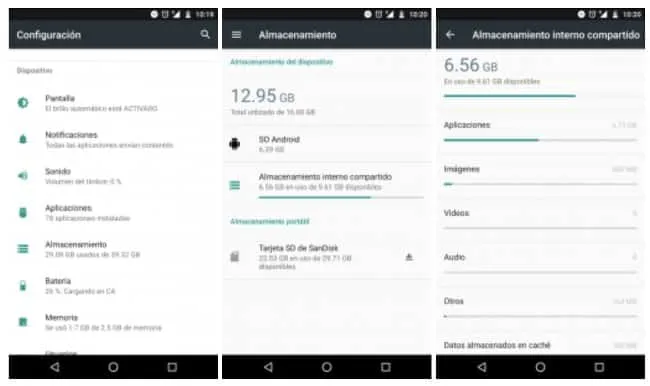
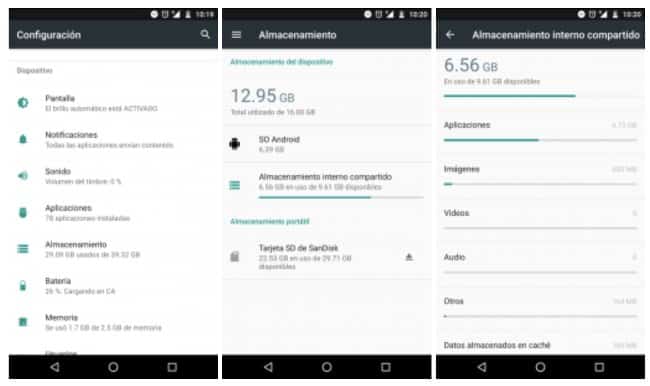
Es evidente que el renglón que ocupa más espacio es el encargado de las aplicaciones. Estas, por defecto, están ordenadas por el tamaño que ocupan en el almacenamiento interno, partiendo de la que utiliza más recursos a la que utiliza menos. Así podrás definir cuáles siguen siendo útiles al momento de este análisis.
Una práctica usual es borrar los “Datos almacenados en caché”. Así que no dudes en realizarlo para ganar unos megas extras de espacio en la memoria interna del equipo. Si es posible, hazlo varias veces en el día, según el uso que le des a tu dispositivo móvil.
¿Cómo saber qué apps consumen más batería del dispositivo?


Es frecuente observar que muchos usuarios desean que sus equipos puedan soportar suficientes horas de operatividad sin descargarse. Aunque esto dependerá de ciertos aspectos de uso del dispositivo, como por ejemplo la actividad frecuente de la pantalla, la utilización de las cornetas, la itinerancia en el hecho de mantener una señal móvil óptima, también estar conectado a una señal wifi o el consumo de energía para el procesamiento de información a través de la CPU, GPU o las memorias RAM.
En esa capacidad de procesar información está el mayor consumo de los equipos. Es por esta razón que existen aplicaciones que consumen mayor cantidad energética que otras.
Poseer un dispositivo con una batería más amplia es indispensable a la hora de que esta tenga un mejor rendimiento para ello. Te recomendamos que observes la capacidad en mAh que estos poseen, siendo una excelente elección aquellos equipos que sobrepasan los 3000 mAh.
¿Cómo revisar el consumo de batería en el equipo?
Para evaluar cuáles son los elementos de mayor consumo de batería, dirígete a Configuración. En el renglón de Dispositivo se encuentra la opción de Batería, accede a este apartado. Ya dentro de él podrás observar qué está generando mayor consumo, ya que está ordenado de forma decreciente. Es usual notar que la pantalla encabeza la lista, por lo que atenuar su luminosidad ayuda al ahorro.
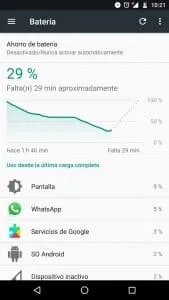

A la Pantalla le seguirá aquella aplicación de mayor consumo de batería. Te recomendamos que hagas una chequeo día a día. Esto te ayudará a identificar cuál es la aplicación que ocupa este lugar. Según su nivel de importancia, debes decidir si desinstalarla o forzar su detención. Esto último evitará el uso de recursos en segundo plano.
Un consejo práctico es apagar la conectividad wifi, el uso del Bluetooth, la utilización de datos y todas las herramientas que no necesites, según la ocasión. Esto permite un mejor rendimiento de la batería.
¿Cómo saber qué apps consumen más datos del dispositivo?
Los datos móviles dependen directamente del paquete que hayas adquirido con tu proveedor de servicios, aunque el rendimiento de los datos dependerá directamente del uso que le des a estos.
Mientras más horas dediques al uso de apps que necesiten estar conectadas a Internet, más fácil y rápido se agotarán.
Así que si eres un usuario que constantemente está observando vídeos, interactuando en tus redes sociales, jugando juegos on line en tu dispositivo o utilizas aplicaciones que ameriten conectividad para operar, los datos móviles se irán consumiendo con mayor velocidad.
¿Cómo revisar el consumo de datos en el equipo?
Si te diriges al menú de Configuración, verás de qué forma estos están siendo utilizados. Para ello, ubica en el renglón de Conexiones inalámbricas y redes la opción de Uso de datos. Ya dentro de ella pulsa en Uso de datos móviles. Allí se te mostrará una gráfica con el uso de ellos, justo debajo de esto observarás cuál de las apps ha consumido más megabytes.
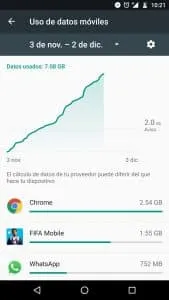
Si deseas ahorrar algunos datos, una buena estrategia es usar la función de Establecer límite de datos. Esta se encuentra ubicada en el apartado de Configuración, justo dentro de la ventana de Uso de datos móviles.
Otra forma de ahorrar datos es entrar una a una dentro de las apps que se encuentren debajo de la gráfica e inhabilitar los Datos de fondo, que son aquellos que se ejecutan en segundo plano.
Por último, te recomendamos configurar el ciclo de facturación acorde con el real, para que la evaluación de uso sea más precisa.
¿Cómo saber qué apps consumen más memoria RAM del dispositivo?
Este es otro de los recursos que no dependen de la interacción directa de los usuarios, ya que es parte esencial del hardware de tu dispositivo y su efectividad va asociada con su capacidad, para garantizar el procesamiento de la información esencial para la operatividad de las aplicaciones.
En la actualidad existen distintos niveles para las memorias RAM instaladas en los dispositivos. Dependiendo de la gama que elijas, estas van usualmente desde 1 GB hasta 10 GB (los más potentes en procesamiento).
Es por ello que contar con mayor amplitud en la memoria RAM aligerará los procesos llevados a cabo por las apps.
¿Cómo revisar el uso de memoria RAM en el equipo?
Recuerda que cuanto más memoria RAM posea su equipo, más rápido apreciarás el desenvolvimiento de las aplicaciones que este maneje.
Si te interesa saber cuánto de este recurso está siendo utilizado para así validar su rendimiento, ingresa en Configuración, desplázate hasta el renglón de Dispositivo, entra en la opción de Memoria.
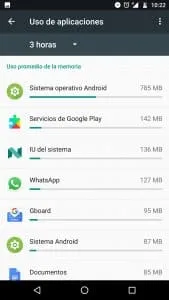
Aquí se te mostrará una gráfica con el uso promedio de la memoria y pulsando la opción «Memoria que utilizan las aplicaciones» las observarás con mayor detenimiento.
En esta pantalla podrás evaluar el uso de estas por escala de tiempo y, si presionas los tres puntos ubicados en la parte superior derecha, podrás ordenarlas por el uso promedio de forma decreciente. Si tu intención es ahorrar espacio de procesamiento en la memoria RAM, no olvides cerrar las aplicaciones cuando no las estés usando.
¿Hay aplicaciones que mejoran el rendimiento del equipo?
Seguramente habrás escuchado de la existencia de aplicaciones que pueden mejorar el rendimiento del equipo. Efectivamente, hay herramientas que puedes descargar e instalar en tu smartphone para que te informen de manera directa el consumo y rendimiento en los recursos de tu dispositivo, para mejorar su funcionamiento. Entre ellas, te podemos mencionar CCleaner, Security 360 o Security 360 Lite.