

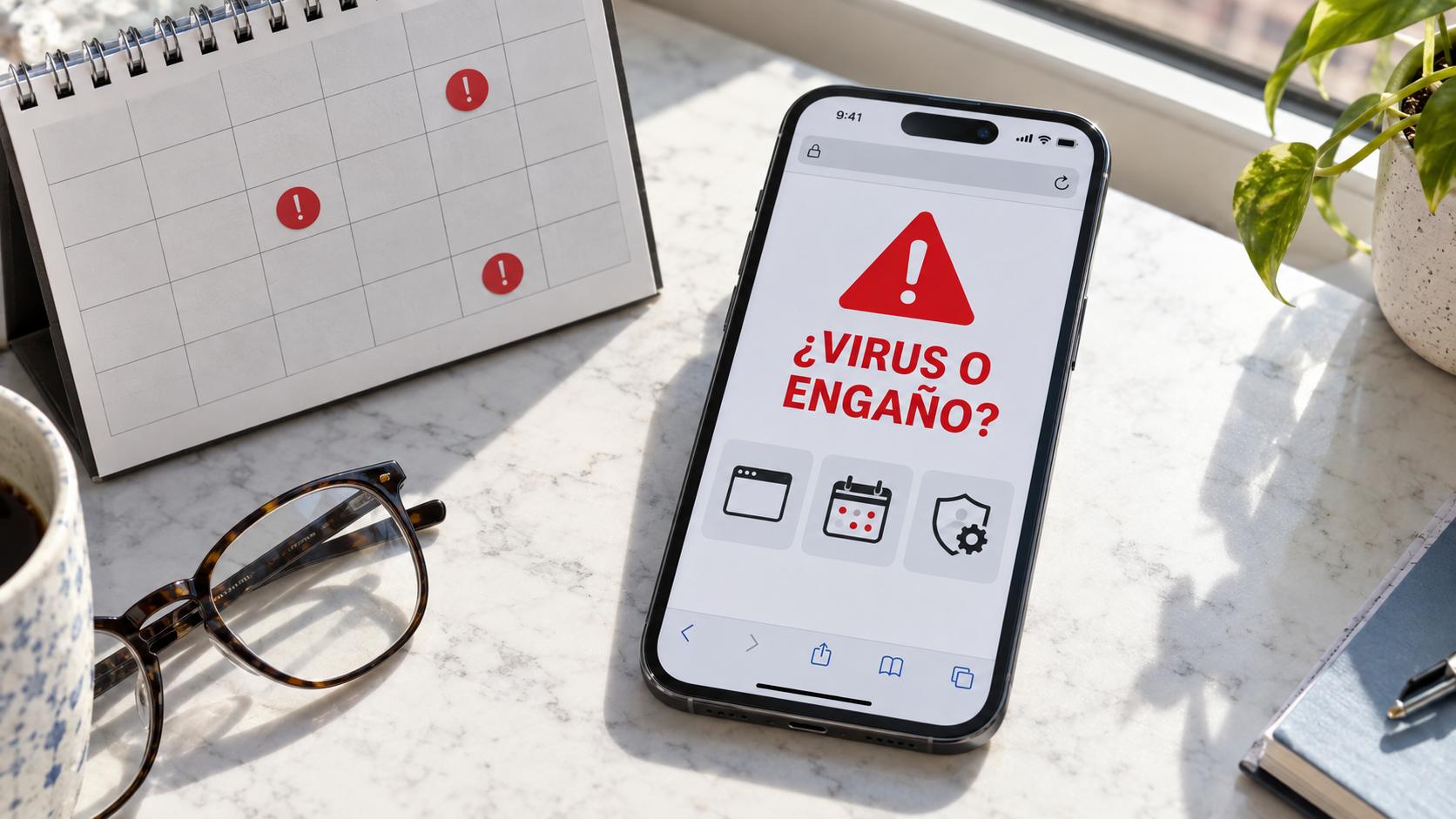
Sí, un iPhone puede encontrarse con software malicioso, pero la mayoría de los mensajes que dicen “tu iPhone tiene virus” son páginas o anuncios que no han analizado el dispositivo. El punto decisivo es dónde apareció la advertencia: dentro de Safari, en el Calendario, como notificación de una web, en Ajustes o como alerta real del sistema sobre una aplicación.
No instales una supuesta herramienta de limpieza desde el mismo aviso ni llames al número que muestra. Primero clasifica la señal. Una falsa ventana emergente, una cuenta de Apple comprometida y una app bloqueada por iOS requieren respuestas completamente diferentes.
Respuesta rápida: identifica dónde apareció el supuesto virus
Utiliza esta clasificación antes de borrar nada:
- Dentro de Safari o Chrome: probablemente es una página engañosa, no un análisis del iPhone.
- En el Calendario: suele ser una suscripción o invitación spam, no una infección del sistema.
- Como notificación: identifica la aplicación o sitio que tiene permiso para enviarla.
- Como alerta de iOS que impide abrir una app: puede ser una detección real de malware identificado; elimina esa aplicación.
- Como perfil, VPN o administración desconocida: revisa quién lo instaló y qué controla.
- Como inicio de sesión, compra o mensaje ajeno: puede estar comprometida tu cuenta de Apple, no el sistema del iPhone.
Una web no puede contar en segundos cuántos virus hay en tu iPhone. Si el mensaje usa una cuenta regresiva, vibraciones, premios o un botón para instalar algo, trátalo como una táctica de presión.
¿De verdad existen alertas de malware en el iPhone?
Apple documenta una alerta real: el iPhone y el iPad analizan periódicamente aplicaciones de terceros instaladas y pueden impedir que se abra una app que contiene malware identificado. En ese caso, el sistema recomienda eliminarla.
Si ves esa advertencia, toca Eliminar app desde la alerta o abre Ajustes, selecciona la aplicación afectada y revisa la información. Apple advierte que reactivar una app marcada con malware puede dañar el dispositivo o comprometer la privacidad.
Esta advertencia del sistema es distinta de una página web que imita colores, iconos o mensajes de Apple. Una detección real está vinculada a una aplicación concreta y puede impedir que se ejecute; una web intenta que pulses, descargues, pagues o entregues datos.
Caso 1: la alerta apareció dentro de Safari
Safari puede mostrar ventanas emergentes creadas por el sitio que visitas. Algunas se hacen pasar por Apple, un antivirus, una empresa de telefonía o un servicio técnico.
No pulses “Aceptar”, “Escanear”, “Limpiar ahora” ni el botón de cerrar dibujado dentro del anuncio. Haz lo siguiente:
- sal de la pestaña o abre el selector de pestañas y ciérrala;
- si no responde, fuerza el cierre de Safari y vuelve a abrirlo sin restaurar esa página;
- ve a Ajustes y busca Safari;
- activa Bloquear ventanas y Aviso de sitio web fraudulento;
- borra historial y datos de sitios si el aviso reaparece;
- elimina cualquier aplicación o perfil que el anuncio te haya convencido de instalar.
Apple explica que algunas ventanas emergentes utilizan phishing y falsas actualizaciones para conseguir datos personales, financieros o instalar software no deseado. Si no tienes claro qué elemento es seguro, evita interactuar con la ventana.
Si escribiste la contraseña de tu cuenta de Apple, una tarjeta o datos bancarios en la página, el problema ya no es únicamente el anuncio. Cambia la contraseña desde Ajustes o account.apple.com y contacta con el banco si entregaste información financiera.
Caso 2: aparecen eventos extraños en el Calendario
Mensajes como “tu almacenamiento está lleno”, “iPhone infectado” o “renueva tu protección” pueden aparecer repetidamente como eventos. Eso suele significar que aceptaste una invitación o te suscribiste a un calendario spam.
No abras los enlaces de los eventos. En Calendario:
- toca Calendarios;
- busca una suscripción que no reconozcas;
- toca el botón de información;
- selecciona Eliminar calendario o Anular suscripción;
- si se trata de una invitación desconocida, utiliza “Mensaje no deseado” cuando esté disponible.
Apple ofrece el procedimiento oficial para eliminar calendarios y eventos no deseados. Borrar un evento individual puede no bastar si continúa activa la suscripción que crea los demás.
Caso 3: hay una aplicación que no reconoces
Revisa la Biblioteca de apps y Ajustes → General → Almacenamiento del iPhone. Ordenar por tamaño o revisar la lista completa puede revelar una app fuera de la pantalla de inicio.
Para cada aplicación dudosa, pregunta:
- ¿la descargué conscientemente desde App Store?;
- ¿coincide con la fecha en que comenzaron los síntomas?;
- ¿qué permisos tiene?;
- ¿aparece en el historial de compras o descargas?;
- ¿fue instalada por una empresa, escuela o perfil de administración?;
- ¿iOS muestra una alerta específica sobre ella?
Mantén pulsado su icono y toca Eliminar app, o elimínala desde Almacenamiento del iPhone. Si es una aplicación de empresa necesaria, confirma primero con el administrador para no perder accesos o información de trabajo.
No instales varios “antivirus” para comparar resultados. Las aplicaciones de iOS no tienen libertad para inspeccionar todo el sistema como lo haría una herramienta tradicional de computadora; suelen centrarse en navegación, redes, filtrado de enlaces o cuentas expuestas.
Caso 4: existe un perfil, VPN o gestión desconocida
Ve a Ajustes → General → VPN y gestión de dispositivos. Si esa sección no aparece, normalmente no hay perfiles de configuración instalados.
Un perfil puede ser legítimo cuando el iPhone pertenece a una empresa o escuela. También puede configurar correo, certificados, VPN, restricciones o administración. Revisa el nombre de la organización y lo que afirma controlar.
No elimines un perfil corporativo sin entender las consecuencias: podrías perder correo, aplicaciones o acceso a redes. En un iPhone personal, un perfil desconocido instalado después de una llamada, mensaje o web sospechosa requiere atención. Documenta sus datos y elimínalo si confirmas que no pertenece a una organización legítima.
Después revisa las VPN en Ajustes. Una app de seguridad, trabajo o privacidad puede haberla creado; si no reconoces el proveedor, elimina la configuración y la aplicación relacionada.
Caso 5: el problema está en la cuenta de Apple
Mensajes enviados, fotos sincronizadas, compras o inicios de sesión ajenos pueden ocurrir sin que el iPhone tenga malware. Alguien podría haber entrado en tu cuenta desde otro dispositivo.
Abre Ajustes → tu nombre y revisa la lista de dispositivos. Toca los desconocidos y elimínalos de la cuenta. Comprueba además:
- números de teléfono de confianza;
- correo y datos de recuperación;
- autenticación de doble factor;
- compras y suscripciones;
- Mensajes, FaceTime, Mail y Calendario;
- ubicación y personas con las que compartes información.
Apple considera sospechosos los códigos de verificación no solicitados, dispositivos desconocidos, mensajes o compras ajenas y cambios de contraseña no autorizados. Su guía explica cómo recuperar el control de una cuenta de Apple en riesgo.
Una ubicación extraña en una alerta no prueba por sí sola un ataque: se calcula mediante la dirección IP y puede ser aproximada. Valora también el dispositivo, la hora y si tú iniciaste el acceso.
Revisa permisos y actividad sin buscar un “escaneo mágico”
En Ajustes → Privacidad y seguridad, revisa qué aplicaciones pueden usar:
- ubicación;
- contactos y calendarios;
- fotos;
- Bluetooth y red local;
- cámara y micrófono;
- seguimiento.
El punto verde o naranja indica uso de cámara o micrófono, pero no identifica por sí solo malware. Abre el Centro de control para comprobar qué app utilizó el sensor recientemente y decide si su función lo justifica.
También puedes consultar el Informe de privacidad de las apps cuando esté activado. Ayuda a observar acceso a datos y actividad de red, pero una conexión desconocida no significa automáticamente infección: muchas aplicaciones contactan servicios de analítica, publicidad o contenido.
Utiliza Comprobación de seguridad si temes acceso de otra persona
En versiones compatibles, entra en Ajustes → Privacidad y seguridad → Comprobación de seguridad. Permite revisar personas y aplicaciones con acceso, dispositivos conectados y ajustes de la cuenta.
Apple explica que la Comprobación de seguridad también permite dejar de compartir información, restablecer permisos y cambiar el código o la contraseña de la cuenta.
Si sospechas de una pareja o persona cercana, considera que retirar el acceso puede alertarla. Haz cambios desde un lugar seguro y guarda antes las pruebas cuando exista riesgo de acoso o violencia.
Actualiza el iPhone y comprueba si los síntomas continúan
Ve a Ajustes → General → Actualización de software e instala la versión disponible para tu dispositivo. Actualiza también las aplicaciones desde App Store.
Después reinicia y comprueba:
- si reaparecen las ventanas fuera del navegador;
- si vuelve el calendario spam después de anular la suscripción;
- si continúa un uso inexplicable de cámara o micrófono;
- si el perfil o VPN eliminado vuelve a instalarse;
- si aparecen nuevos dispositivos o cambios en la cuenta;
- si una alerta real de malware sigue señalando la misma app.
Si el único problema es batería, calor, falta de almacenamiento o lentitud, consulta el diagnóstico de por qué el celular hace cosas extrañas. Esos síntomas también aparecen por desgaste, mala cobertura, sincronización o una actualización.
El jailbreak cambia el nivel de riesgo
Un iPhone con jailbreak elimina o modifica restricciones de seguridad y puede permitir instalaciones que el sistema normal no aceptaría. Si compraste el equipo usado o alguien lo manipuló, busca tiendas alternativas, herramientas de jailbreak o perfiles que no recuerdes.
No intentes “limpiarlo” instalando más paquetes desconocidos. Haz una copia de los datos importantes, protege las cuentas desde otro dispositivo y restaura el iPhone mediante el procedimiento oficial. Evita recuperar configuraciones o aplicaciones dudosas de una copia creada mientras estaba modificado.
Cuándo conviene borrar y restaurar el iPhone
No hace falta restaurar por una ventana de Safari o una suscripción de calendario ya eliminada. Valora un borrado cuando:
- un perfil o configuración desconocida reaparece;
- el dispositivo tenía jailbreak no autorizado;
- una app marcada con malware dejó actividad persistente;
- continúan comportamientos graves después de actualizar y eliminar las causas identificadas;
- necesitas recuperar una base confiable para banca o información sensible.
Antes de borrar, asegúrate de conocer la contraseña de tu cuenta de Apple, conservar un número de confianza, tener una copia de fotos y documentos y haber protegido las cuentas comprometidas. Borrar el iPhone no expulsa a alguien que sigue dentro de iCloud, correo o redes sociales.
Qué no debes hacer
- no llames al supuesto soporte mostrado en una ventana emergente;
- no instales una app desde el enlace que afirma haber detectado el virus;
- no compartas códigos, contraseña de Apple ni código del iPhone;
- no pagues por una limpieza urgente indicada por una web;
- no elimines perfiles de trabajo sin confirmar su función;
- no restaures el equipo antes de proteger la cuenta y guardar evidencia.
Para volver al diagnóstico general, consulta cómo saber si tu celular tiene un virus. Allí puedes comparar falsas alertas, adware, aplicaciones problemáticas y malware probable sin limitarte a iPhone.
Preguntas frecuentes
¿Una web puede escanear mi iPhone y encontrar virus?
No puede realizar un análisis completo del sistema desde una página normal. Un resultado instantáneo con varios virus y una cuenta regresiva es una táctica publicitaria o de phishing.
¿Un evento extraño del Calendario significa que hackearon el iPhone?
Generalmente indica una invitación o suscripción spam. Elimina o anula la suscripción completa y evita abrir sus enlaces.
¿Necesito instalar un antivirus para iPhone?
No como respuesta automática a una ventana emergente. Actualiza iOS, elimina la fuente del aviso y revisa apps, perfiles, permisos y la cuenta. Una app de seguridad puede ofrecer filtrado o alertas, pero no debe prometer un escaneo total imposible.
¿Restablecer el iPhone elimina el acceso a mi cuenta?
No. Limpia el dispositivo, pero no cambia contraseñas, elimina dispositivos ajenos ni corrige la recuperación de tus cuentas. Protege la cuenta por separado.
¿Que el iPhone se caliente demuestra que tiene malware?
No. La cámara, juegos, mala señal, carga, actualizaciones y sincronización también generan calor. Busca una app, perfil, alerta o actividad concreta que acompañe al síntoma.
Conclusión
Un iPhone puede mostrar una detección real de malware, pero la mayoría de los avisos alarmantes proceden de Safari, calendarios spam o intentos de phishing. Identifica dónde apareció la señal; elimina la página, suscripción, app o perfil responsable; actualiza iOS y revisa la cuenta de Apple. Restaura solo cuando exista persistencia, jailbreak o una razón concreta para dejar de confiar en el sistema.