

Facebook es una red social utilizada por millones de personas alrededor del mundo. Ya sea para compartir historias, publicaciones, subir fotos y obviamente chatear.
Últimamente los usuarios utilizan esta red social para chatear más que nada y lo hacen obviamente mediante Facebook Messenger.
Por lo tanto, si te encuentras leyendo este artículo seguramente eres un usuario de Facebook queriendo saber si es posible recuperar una conversación o mensaje eliminado dentro de Facebook.
Pues la respuesta es que sí, es posible recuperar conversaciones borradas de Facebook o por lo menos los archivos que contienen esas conversaciones.
Sin embargo, se recomienda siempre archivar las conversaciones en vez de eliminarlas. Cuando archivas una conversación la misma se “esconde” de la bandeja de entrada pero no se elimina, tal cual como sucede en WhatsApp.
Por lo tanto, a partir de ahora considera archivar tus conversaciones y no eliminarlas.
Aclarando esto, en este artículo te enseñaré varias cosas que deberías hacer luego de terminar con la lectura.
Por un parte veremos cómo recuperar los archivos que contienen las conversaciones eliminadas de Facebook. Por la otra, te enseñaré cómo archivar una conversación y cómo recuperar esa conversación archivada.
Sin más rodeos, vamos al punto que a ti te interesa.
Consigue tus conversaciones y mensajes eliminados mediante la copia de seguridad.
Un método que funciona a día de hoy para recuperar las conversaciones eliminadas en Facebook es mediante la copia de seguridad.
Por si no lo sabías, dentro de Facebook tenemos un apartado que nos permite descargar todos nuestros datos.
Obviamente dentro de esos datos se encuentran todos los mensajes que enviamos y recibimos, es decir las conversaciones.
Sin embargo, antes de explicarte vale la pena aclarar que necesitarás ingresar a tu Facebook desde un navegador web cómo Chrome o Safari.
Como usaremos un navegador web para descargar nuestra copia de seguridad, el método puede realizarse con cualquier dispositivo. En otras palabras, este método funciona con móviles Android, iPhone (iOS) y cualquier ordenador con Windows, Linux o macOS.
Si te preguntas por qué utilizar la versión web de Facebook y no la aplicación Messenger o Facebook Lite te lo explico.
Cuando descargues tu copia de seguridad en Facebook tienes dos formatos disponibles para este archivo, ya que es un archivo lo que descargarás.
Facebook brinda dos formatos para descargar nuestra copia de seguridad, el primero JSON y el segundo HTML. Obviamente se escoge el formato HTML ya que este mismo es justamente para visualizarlo en un navegador web.
Ahora sin más rodeos te mostraré como puedes descargar la copia de seguridad de tus mensajes que Facebook tiene almacenada en su base de datos.
Cómo descargar la copia de seguridad de mis mensajes en Facebook.
Para realizar este proceso lo primero que tienes que hacer es ingresar a tu cuenta de Facebook.
Cuando te encuentres en el inicio dirígete a la flecha de opciones la cual se encuentra en la parte superior derecha de la web siendo el último botón. Luego ingresa a “Configuración y privacidad” y nuevamente haz clic o pulsa en “Configuración”.
En el siguiente apartado de configuración tendrás que ingresar a “Tu información de Facebook” en la columna lateral izquierda.

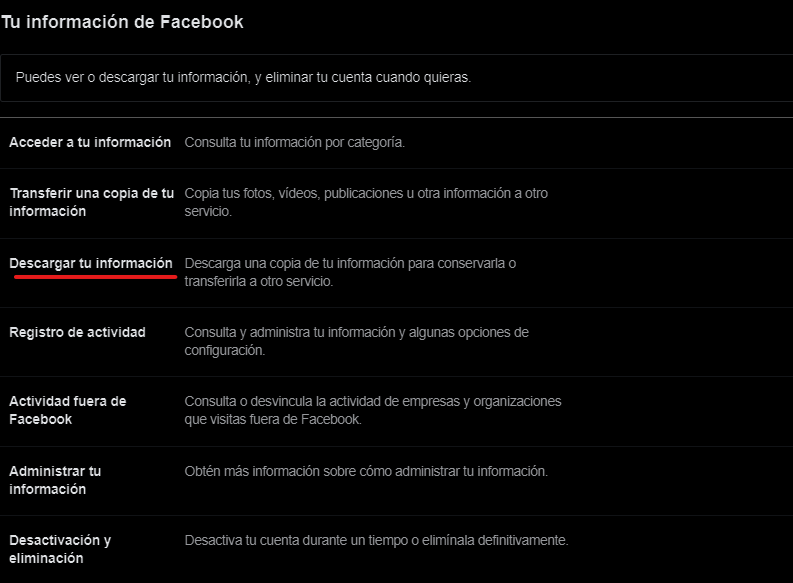
Podrás notar un nuevo apartado con varias opciones para ingresar. Pues aquí tienes que entrar en la sección “Descargar tu información” tal cual se muestra en la siguiente imagen:
Lo que tendrás que hacer aquí es seleccionar el contenido que quieres descargar, la fecha calidad y formato.
Nosotros lo que queremos son las conversaciones por lo tanto, todo el contenido restante no es necesario incluirlo a nuestro archivo. Además si seleccionas toda la información te quedara un archivo bastante pesado.
Por lo tanto en este apartado tienes que seleccionar “Desmarcar todo” (así no lo haces uno por uno) y luego selecciona únicamente los mensajes.
A continuación establece el intervalo de fecha que tú quieras, la calidad y el formato tienes que dejarlo en HTML. Tal cual te muestro en la siguiente imagen.

Finalmente pulsa en “Crear archivo” para que Facebook comience a crear tu archivo con tus conversaciones. Este proceso demorará depende la cantidad de conversaciones que tengas, sin embargo es bastante rápido.
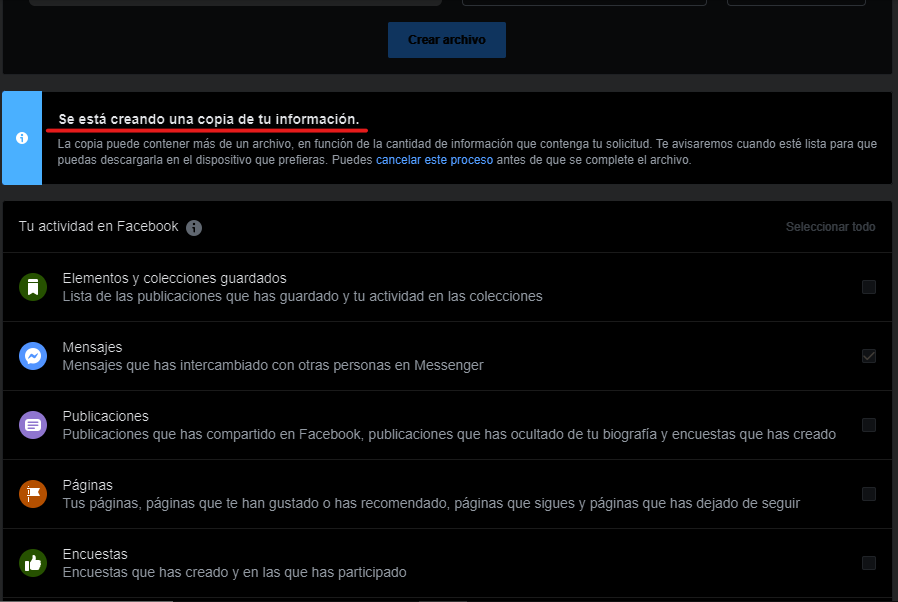
Cuando el archivo esté listo te llegará una notificación en Facebook y un correo electrónico. Por lo tanto haz clic en la notificación o ingresa desde el link que te ha llegado a tu bandeja de entrada.
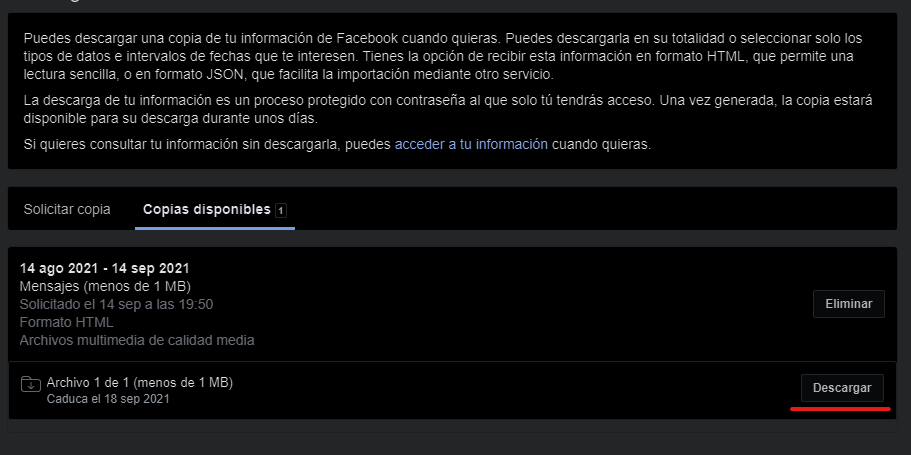
Cuando abras el link o notificación notarás el apartado de la captura, aquí pulsa en Descargar.
Cómo abrir el archivo de las conversaciones de Facebook en móvil u ordenador.
Si has seguido los pasos anteriores habrás notado que la copia de seguridad se encuentra comprimida. Tal cual te muestro en la siguiente captura:
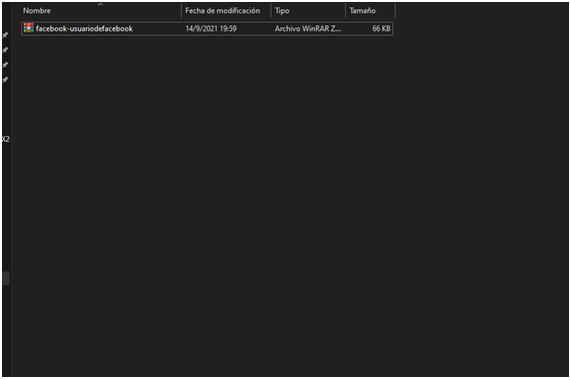
Por lo tanto tendrás que descomprimir ese archivo utilizando WinRAR. Si te encuentras en un ordenador seguramente ya lo tengas instalado. Por lo tanto solo tienes que hacer clic derecho en el archivo y seleccionar “Extraer aquí”.
Si no tienes WINRAR puedes descargarlo desde su página oficial.
En el caso que estés haciendo este proceso desde un dispositivo Android puedes descargarlo desde la Play Store de Google y en iOS te recomiendo iZip.
Cuando descomprimas el archivo en el móvil u ordenador (es muy importante que lo hagas) notarás que contiene lo siguiente.

Tenemos una carpeta llamada “messages” y un archivo HTML llamado “index”.
Pues este último es el que tienes que abrir. En este caso se muestra con el logo de Google Chrome pero a ti te aparecerá con el ícono del navegador que tengas cómo predeterminado.
Por lo tanto cuando abras el archivo “index” se abrirá una página de Facebook con el contenido de todos tus mensajes. Notarás que solo dice mensajes por qué escogimos solo descargar las conversaciones. Finalmente para ver las conversaciones eliminadas haz clic o pulsa en “Tus mensajes”.
Cuando lo hagas podrás ver una lista de todos los contactos con los que has tenido una conversación dentro de Facebook Messenger. Obviamente, respetando el intervalo de tiempo que estableciste al solicitar la copia de seguridad. Si escogiste “Desde un principio” podrás ver todas las conversaciones que has tenido y así recuperar las conversaciones borradas.
Cómo archivar una conversación en Facebook Messenger.
Para ahorrarte el proceso que has tenido que hacer anteriormente para recuperar conversaciones eliminadas, puedes archivarlas. Cuando archivas una conversación en Facebook solo se oculta, es decir sigue ahí pero “escondida” o más bien archivada.
Por lo tanto, para archivar una conversación en Facebook debes seguir los siguientes pasos:
- Abre la aplicación Facebook Messenger y selecciona el chat que quieres archivar.
- Desplaza con tu dedo la conversación hacia la izquierda
- Notarás que aparecerán unas tres barras horizontales.
- Pulsa sobre las barras horizontales y dentro de las opciones que figuran selecciona “Archivar”.
Así de simple es archivar una conversación en Facebook Messenger. Ahora la conversación seleccionada y archivada desaparecerá de tu bandeja de entrada, sin embargo puedes recuperarla fácilmente. Es decir, cuando quieras puedes desarchivar la conversación para poder visualizarla ya que puedes interactuar en el chat por más que el mismo este archivado.
Resumiendo, al archivar la conversación Facebook Messenger la oculta de tu bandeja de entrada. Por lo tanto si lo que quieres es ocultar la conversación en Facebook sin eliminarla, esta opción es la más recomendada.
Cómo ver los mensajes archivados en Facebook Messenger.
Para terminar con el artículo te explicaré brevemente (ya que es muy sencillo) cómo puedes ver las conversaciones archivadas. Por lo tanto, si quieres interactuar en un chat que tienes archivado sigue estos pasos:
- En la barra de búsqueda de Facebook Messenger introduce el nombre de usuario al que pertenece el chat.
- Cuando busques el nombre del usuario figurará la conversación archivada, solo ábrela y listo.
Como puedes notar es muy simple chatear con un usuario y archivar la conversación para que la misma no sea visible en la bandeja de entrada.
Espero que este artículo que haya servido, cualquier duda o sugerencia puedes dejar tu comentario debajo.